

디바운스와 스로틀 — 이벤트 호출 빈도 제어
스크롤·입력·리사이즈처럼 빈번하게 발생하는 이벤트를 제어하는 디바운스와 스로틀의 차이, 직접 구현 방법, requestAnimationFrame 결합 패턴, 실전 사용 지침을 정리합니다.
지난 글에서 파싱·컴파일 비용을 줄이는 방법을 살펴봤습니다. 이번에는 런타임 성능 최적화 중 가장 자주 쓰이는 두 기법인 디바운스(debounce)와 스로틀(throttle)을 다룹니다. 스크롤, 키 입력, 마우스 이동처럼 짧은 시간 안에 수십 번 발생하는 이벤트를 아무 처리 없이 두면 메인 스레드가 과부하 상태에 빠집니다.
문제: 이벤트 폭풍
// ❌ 스크롤마다 DOM 쿼리 + 레이아웃 계산 — 1초에 60번 이상 실행
window.addEventListener('scroll', () => {
  const el = document.querySelector('.sticky');
  el.style.top = `${window.scrollY * 0.5}px`;
});
사용자가 빠르게 스크롤하면 초당 60~120개의 scroll 이벤트가 발생합니다. 각 핸들러에서 DOM 조작이나 API 호출이 있다면 프레임 드롭과 네트워크 낭비가 생깁니다.
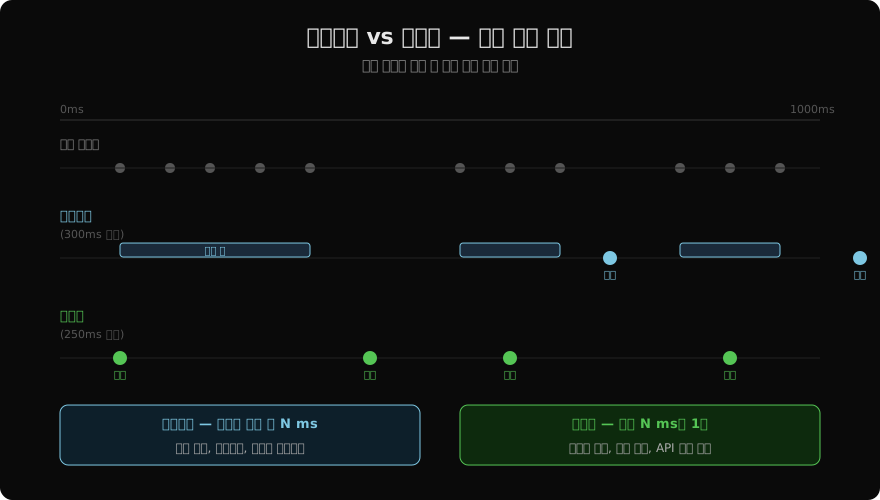
디바운스 — 마지막 호출 후 N ms
디바운스는 연속 호출 중에는 실행을 억제하고, 마지막 호출로부터 N ms 이후에 딱 한 번만 실행합니다.
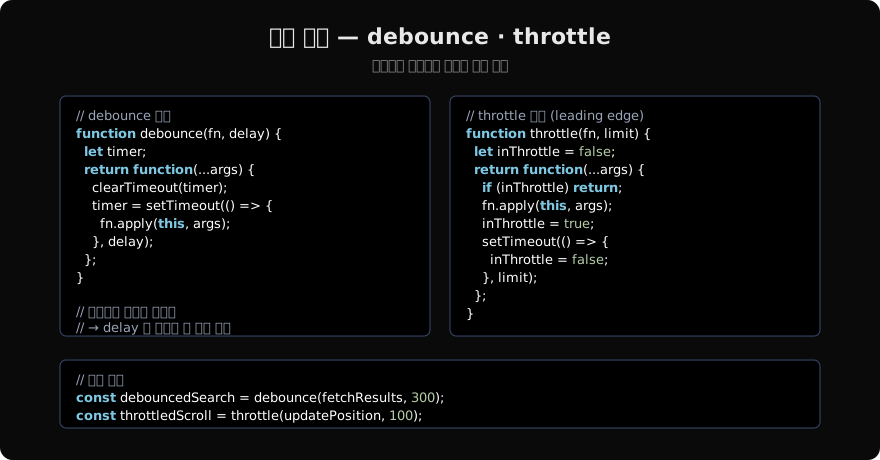
function debounce(fn, delay) {
  let timer;
  return function (...args) {
    clearTimeout(timer);
    timer = setTimeout(() => fn.apply(this, args), delay);
  };
}

// 검색: 타이핑이 300ms 멈추면 API 호출
const search = debounce((q) => fetchResults(q), 300);
input.addEventListener('input', (e) => search(e.target.value));
타이머를 매번 초기화하는 것이 핵심입니다. 이벤트가 계속 발생하는 동안에는 clearTimeout이 이전 타이머를 취소하므로 함수가 실행되지 않습니다.
사용 사례
- 검색 자동완성: 타이핑 중간에 API를 부르지 않고, 멈춘 뒤에만 요청
- 폼 자동 저장: 입력이 끝난 후 저장
- 윈도우 리사이즈: 레이아웃 재계산을 리사이즈 종료 후에만 실행
스로틀 — 최대 N ms에 1회
스로틀은 N ms 간격 안에 들어온 추가 호출을 무시하고, 주기적으로 최대 1회만 실행합니다.
function throttle(fn, limit) {
  let inThrottle = false;
  return function (...args) {
    if (inThrottle) return;
    fn.apply(this, args);
    inThrottle = true;
    setTimeout(() => { inThrottle = false; }, limit);
  };
}

// 스크롤: 100ms마다 최대 1회만 위치 계산
const onScroll = throttle(() => updateStickyPosition(), 100);
window.addEventListener('scroll', onScroll);
사용 사례
- 스크롤 핸들러: 스크롤 위치에 따른 UI 업데이트
- 마우스 추적: 드래그 중 위치 계산
- API 요청 제한: 버튼 연타 방지, 리미트 초과 방지
구현 비교
requestAnimationFrame 결합
스크롤·드래그처럼 렌더링과 직결된 작업에는 setTimeout 대신 requestAnimationFrame을 결합하면 프레임 드롭을 더 효과적으로 방지할 수 있습니다.
function rafThrottle(fn) {
  let rafId = null;
  return function (...args) {
    if (rafId) return;
    rafId = requestAnimationFrame(() => {
      fn.apply(this, args);
      rafId = null;
    });
  };
}

window.addEventListener('scroll', rafThrottle(() => {
  // 브라우저가 다음 프레임을 그리기 직전에 실행
  updateParallax();
}));requestAnimationFrame은 브라우저의 렌더링 주기(보통 16.67ms/60fps)에 맞춰 콜백을 호출하므로 시각적 업데이트에 가장 적합한 타이밍을 자동으로 선택합니다.
leading / trailing 옵션
실무에서 lodash의 _.debounce, _.throttle을 쓸 때 자주 접하는 옵션입니다.
import { debounce } from 'lodash-es';

// leading: 첫 번째 호출 즉시 실행 (trailing 비활성화 가능)
const debouncedFn = debounce(handler, 300, { leading: true, trailing: false });

// trailing(기본값 true): 마지막 호출 후 delay ms에 실행
const debouncedFn2 = debounce(handler, 300, { leading: false, trailing: true });
leading: true, trailing: false— 첫 입력에 즉시 반응하고 이후 연타는 무시 (버튼 클릭 방지에 적합)leading: false, trailing: true(기본) — 연타 후 조용해지면 한 번 실행 (검색 자동완성에 적합)
정리
| 기법 | 실행 시점 | 주요 사용처 |
|---|---|---|
| 디바운스 | 마지막 호출 후 N ms | 검색, 자동저장, 리사이즈 |
| 스로틀 | N ms마다 최대 1회 | 스크롤, 드래그, API 제한 |
| rAF 스로틀 | 다음 렌더 프레임 직전 | 파라랙스, 애니메이션 |
이벤트를 직접 다루는 코드를 작성할 때는 “이 핸들러가 1초에 몇 번 실행될 수 있는가?”를 먼저 생각하고, 그에 맞는 기법을 적용하는 습관이 성능 버그를 예방합니다.
지난 글: JS 파싱·컴파일 비용 — 번들 크기가 성능에 미치는 영향
다음 글: 메모이제이션 패턴 — 계산 결과 캐싱으로 성능 향상
읽어주셔서 감사합니다. 😊
PALDYN / ARTICLE AI
글의 개념, 수식, 코드에 대해 물어보세요.
질문과 관련된 문단을 골라 답변의 문맥으로 사용합니다.생각 중 · 0초