

텍스트 vs 이진 모드: 개행 문자와 인코딩의 차이
Python 파일 입출력에서 텍스트 모드와 이진 모드의 차이를 정확히 설명합니다. 개행 문자 자동 변환, str vs bytes, newline 매개변수, 이진 파일 손상 방지까지 다룹니다.
지난 글에서 with 문으로 파일을 안전하게 열고 닫는 방법을 살펴봤다. open()을 쓸 때 모드로 'r'과 'rb'를 구별하는 것은 단순히 str을 반환하느냐 bytes를 반환하느냐의 차이가 아니다. 내부적으로 개행 문자 변환과 인코딩/디코딩 레이어가 있느냐 없느냐의 차이이며, 이것이 잘못 선택되면 이미지나 ZIP 파일이 조용히 손상된다.
텍스트 모드와 이진 모드의 두 가지 차이
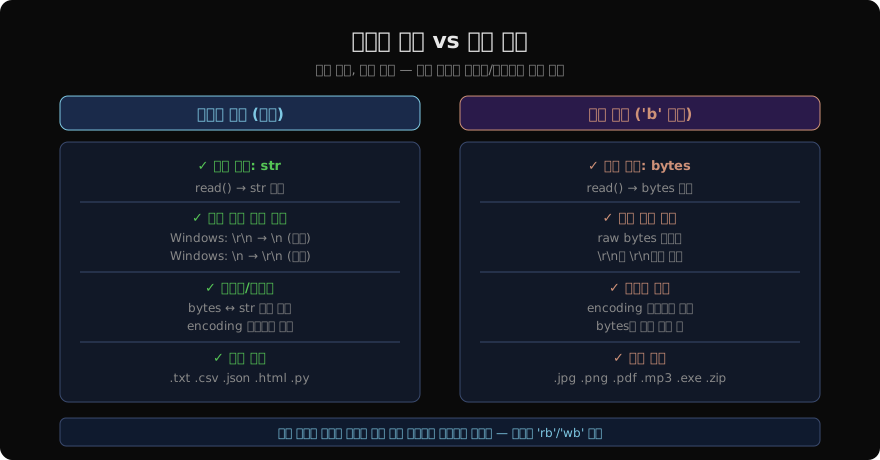
차이 1: 개행 문자 변환 (Universal Newlines)
운영체제마다 파일에 저장하는 개행 문자가 다르다.
- Unix/Linux/macOS:
\n(LF, 1바이트) - Windows:
\r\n(CRLF, 2바이트) - 구버전 Mac:
\r(CR, 1바이트, 거의 사라짐)
텍스트 모드('r', 'w')에서 Python은 Universal Newlines를 적용한다.
- 읽기: 파일의
\r\n,\r을 모두\n으로 변환한 뒤 반환 - 쓰기:
\n을 현재 OS의 기본 개행 문자로 변환
# Windows 파일 (내부 \r\n) — 텍스트 모드
with open("windows_file.txt", "r", encoding="utf-8") as f:
    content = f.read()
# content의 모든 \r\n → \n 으로 변환됨

# 이진 모드 — 변환 없음
with open("windows_file.txt", "rb") as f:
    raw = f.read()
# raw에는 \r\n 그대로 포함
이 변환은 이진 파일에서는 재앙이다. 이미지 파일에 우연히 0x0D 0x0A (CRLF와 동일한 바이트 쌍)가 있으면, 텍스트 모드로 읽을 때 0x0A (LF)로 바뀌어버린다. 파일이 손상된다.
# ❌ 이미지를 텍스트 모드로 열면 손상
with open("photo.jpg", "r") as f:          # 위험!
    corrupted = f.read()

# ✅ 이진 파일은 반드시 'rb'
with open("photo.jpg", "rb") as f:
    original = f.read()                    # 원본 그대로
차이 2: 인코딩/디코딩 레이어
텍스트 모드에서 read()는 디스크의 바이트를 encoding 매개변수에 따라 디코딩해 str을 반환한다. write()는 반대로 str을 인코딩해 바이트를 저장한다.
이진 모드에서는 이 레이어가 없다. read()는 bytes를 반환하고, write()는 bytes만 받는다.
# 텍스트 모드: str 자동 변환
with open("text.txt", "w", encoding="utf-8") as f:
    f.write("안녕하세요")          # str → bytes 자동

with open("text.txt", "r", encoding="utf-8") as f:
    s = f.read()                   # bytes → str 자동
    print(type(s))                 # <class 'str'>

# 이진 모드: bytes 직접 처리
with open("text.bin", "wb") as f:
    f.write("안녕하세요".encode("utf-8"))   # 직접 인코딩 필요
    # f.write("안녕하세요")         # → TypeError: str not bytes

with open("text.bin", "rb") as f:
    b = f.read()
    print(type(b))                 # <class 'bytes'>
    s = b.decode("utf-8")         # 직접 디코딩 필요
실전 코드
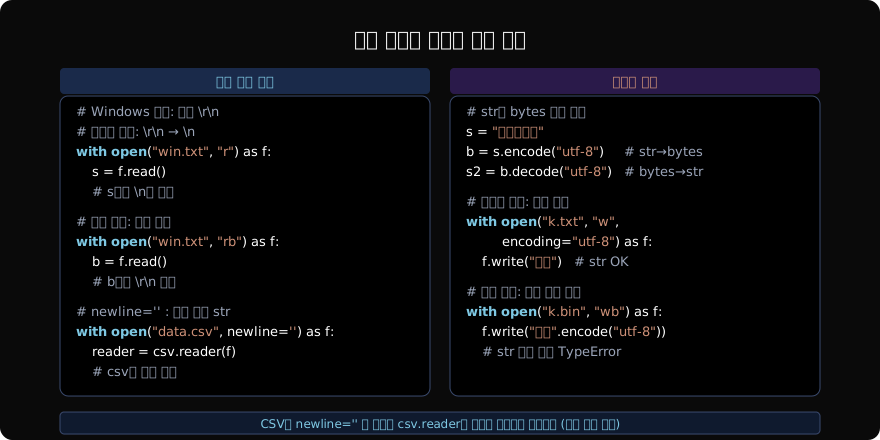
CSV 파일과 newline=''
csv 모듈 공식 문서는 CSV 파일을 열 때 newline=''를 사용하도록 권장한다.
import csv

# ✅ csv.reader/writer 사용 시 newline=''
with open("data.csv", "r", encoding="utf-8", newline="") as f:
    reader = csv.reader(f)
    for row in reader:
        print(row)

with open("out.csv", "w", encoding="utf-8", newline="") as f:
    writer = csv.writer(f)
    writer.writerow(["이름", "나이"])
writer.writerow(["Alice", 30])newline=""을 지정하면 Python의 Universal Newlines 변환이 비활성화되고 csv 모듈이 직접 개행 처리를 담당한다. 이 옵션 없이 열면 Windows에서 각 행 뒤에 빈 줄이 추가되는 문제가 생긴다.
newline 매개변수 완전 정리
# newline=None (기본): Universal Newlines 활성화
# newline=''  : 변환 없이 \r\n, \r을 그대로 반환 (csv용)
# newline='\n': \r\n → \n 변환, \r은 그대로
# newline='\r\n': 쓸 때 \n → \r\n 변환

# 각 OS의 줄 끝을 명시적으로 제어하고 싶을 때
with open("crossplatform.txt", "w", newline="\r\n") as f:
    f.write("Windows 형식\n")    # → 파일에 \r\n 저장
언제 어떤 모드를 써야 하나
| 파일 종류 | 올바른 모드 | 이유 |
|---|---|---|
.txt, .md, .py, .html | 'r' / 'w' | 텍스트, 인코딩 처리 필요 |
.csv, .tsv | 'r', newline='' | csv 모듈과 함께 사용 |
.jpg, .png, .gif | 'rb' / 'wb' | 이진 데이터, 변환 금지 |
.pdf, .docx, .zip | 'rb' / 'wb' | 이진 형식 |
.mp3, .mp4, .avi | 'rb' / 'wb' | 이진 데이터 |
| 소켓에서 받은 데이터 | 'wb' 또는 직접 처리 | 이진 스트림 |
이진 파일과 텍스트 파일을 구분하는 간단한 방법은 “파일을 메모장으로 열었을 때 사람이 읽을 수 있는가”다. 읽을 수 있으면 텍스트 모드, 깨진 글자나 이상한 기호가 가득하면 이진 모드가 맞다.
io 모듈: 스트림 클래스 계층
텍스트 모드와 이진 모드의 차이는 io 모듈의 스트림 클래스에서 나온다.
import io

# 텍스트 모드 open() → io.TextIOWrapper 반환
with open("a.txt", "r") as f:
    print(type(f))   # <class '_io.TextIOWrapper'>

# 이진 모드 open() → io.BufferedReader 반환
with open("a.jpg", "rb") as f:
    print(type(f))   # <class '_io.BufferedReader'>

# 메모리 내 텍스트 스트림 (테스트용)
buf = io.StringIO("line1\nline2\n")
for line in buf:
    print(line.strip())

# 메모리 내 이진 스트림
binbuf = io.BytesIO(b"\x89PNG\r\n")
header = binbuf.read(4)io.StringIO와 io.BytesIO는 파일 없이 메모리에서 파일처럼 데이터를 처리할 때 유용하다. 단위 테스트에서 실제 파일 없이 파일 객체를 흉내 낼 때 자주 쓰인다.
지난 글: with 문과 컨텍스트 매니저: 자원을 안전하게 관리하는 법
다음 글: 파일 인코딩: UTF-8부터 EUC-KR까지
읽어주셔서 감사합니다. 😊
PALDYN / ARTICLE AI
글의 개념, 수식, 코드에 대해 물어보세요.
질문과 관련된 문단을 골라 답변의 문맥으로 사용합니다.생각 중 · 0초