

제어 컴포넌트와 폼 처리
React 제어 컴포넌트(Controlled Input)의 동작 원리, value+onChange 쌍이 필요한 이유, text/checkbox/select/radio 등 입력 타입별 올바른 처리 패턴을 설명합니다.
지난 글에서 React 18의 자동 배칭을 살펴봤습니다. 이번에는 사용자 입력을 다루는 제어 컴포넌트(Controlled Component) 패턴을 알아봅니다. React에서 폼을 올바르게 처리하려면 입력값을 React state가 소유하도록 만드는 것이 핵심입니다.
제어 컴포넌트란
제어 컴포넌트는 입력 요소의 현재 값이 React state에 의해 결정되는 컴포넌트입니다.
function SearchBox() {
  const [query, setQuery] = useState('');

  return (
    <input
      value={query}           // state → DOM
      onChange={e => setQuery(e.target.value)}  // DOM → state
    />
  );
}
사용자가 키를 누를 때마다:
onChange이벤트 발생 →e.target.value수신setQuery(e.target.value)호출 → state 업데이트- 리렌더 →
value={query}로 input 값 반영
React state가 “진실의 단일 공급원(Single Source of Truth)“이 됩니다.
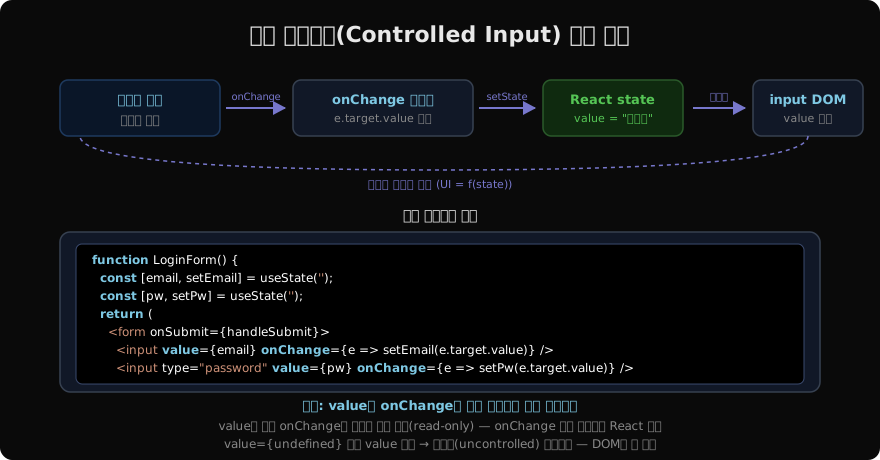
value와 onChange는 항상 쌍으로
value만 제공하고 onChange를 빠뜨리면 input이 읽기 전용이 됩니다. React는 콘솔에 경고를 출력합니다.
// ❌ onChange 없이 value — 읽기 전용, React 경고
<input value={email} />

// ❌ value=undefined — 비제어 컴포넌트로 동작
<input value={undefined} onChange={...} />

// ✓ 올바른 제어 컴포넌트
<input value={email} onChange={e => setEmail(e.target.value)} />
입력 타입별 패턴
입력 타입에 따라 연결 방식이 조금씩 다릅니다.
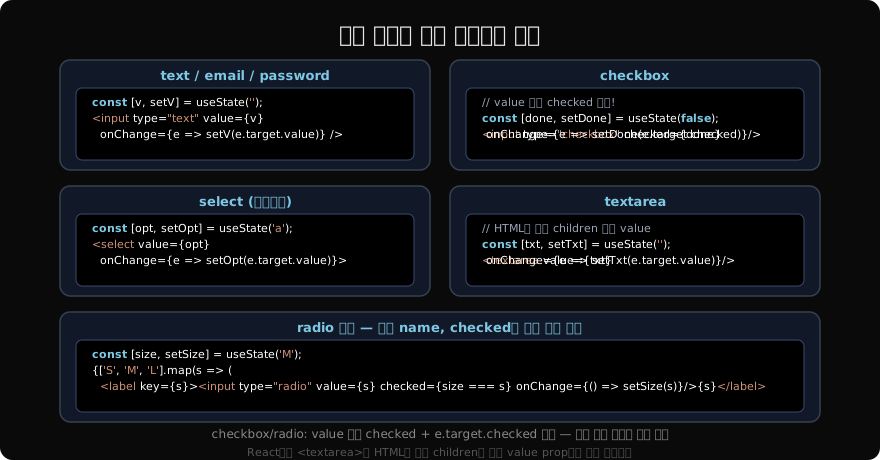
text / email / password / number
value와 e.target.value를 씁니다.
const [name, setName] = useState('');
<input type="text" value={name} onChange={e => setName(e.target.value)} />

// number 타입: e.target.value는 문자열이므로 변환 필요
const [age, setAge] = useState(0);
<input
  type="number"
  value={age}
  onChange={e => setAge(Number(e.target.value))}
/>
checkbox
value 대신 checked를 사용하고, e.target.checked(boolean)로 읽습니다.
const [agreed, setAgreed] = useState(false);
<input
  type="checkbox"
  checked={agreed}
  onChange={e => setAgreed(e.target.checked)}
/>
radio
같은 name을 공유하는 여러 input에서 checked로 현재 선택을 표시합니다.
const [size, setSize] = useState('M');

['S', 'M', 'L'].map(s => (
  <label key={s}>
    <input
      type="radio"
      value={s}
      checked={size === s}
      onChange={() => setSize(s)}
    />
    {s}
  </label>
))
select
<select>에 value를 전달합니다. React는 선택된 <option>에 자동으로 selected를 설정합니다.
const [country, setCountry] = useState('KR');

<select value={country} onChange={e => setCountry(e.target.value)}>
  <option value="KR">대한민국</option>
  <option value="US">미국</option>
  <option value="JP">일본</option>
</select>
textarea
HTML <textarea>는 내용을 자식 텍스트로 넣지만, React에서는 value prop을 사용합니다.
const [bio, setBio] = useState('');
<textarea
  value={bio}
  onChange={e => setBio(e.target.value)}
  rows={4}
/>
여러 입력을 하나의 state로
폼 필드가 많을 때는 객체 state로 통합할 수 있습니다.
function ProfileForm() {
  const [form, setForm] = useState({ name: '', email: '', bio: '' });

  const handleChange = e => {
    const { name, value } = e.target;
    setForm(prev => ({ ...prev, [name]: value }));
  };

  const handleSubmit = e => {
    e.preventDefault();
    console.log(form);
  };

  return (
    <form onSubmit={handleSubmit}>
      <input name="name"  value={form.name}  onChange={handleChange} />
      <input name="email" value={form.email} onChange={handleChange} />
      <textarea name="bio" value={form.bio}  onChange={handleChange} />
      <button type="submit">저장</button>
    </form>
  );
}e.target.name을 computed property key([name])로 활용해 핸들러 하나로 모든 필드를 처리합니다.
폼 제출 시 기본 동작 막기
HTML form의 기본 동작은 페이지를 새로고침합니다. React에서는 e.preventDefault()로 막습니다.
function LoginForm() {
  const handleSubmit = async e => {
    e.preventDefault();   // 페이지 새로고침 방지

    const res = await api.login({ email, password });
    if (res.ok) router.push('/dashboard');
  };

  return <form onSubmit={handleSubmit}>...</form>;
}
지난 글: 자동 배칭(Automatic Batching): React 18
다음 글: 비제어 컴포넌트와 useRef 폼 처리
읽어주셔서 감사합니다. 😊
PALDYN / ARTICLE AI
글의 개념, 수식, 코드에 대해 물어보세요.
질문과 관련된 문단을 골라 답변의 문맥으로 사용합니다.생각 중 · 0초