

React Testing Library — 사용자 관점의 테스트
React Testing Library의 철학과 기본 사용법을 다룹니다. 구현 세부가 아닌 동작을 테스트하는 이유, render와 screen, 기본 쿼리와 단언, Vitest 환경 설정, Provider 래퍼를 포함한 커스텀 render까지 설명합니다.
지난 글까지 상태 관리 도구들을 살펴보며 애플리케이션을 만드는 방법을 다뤘다. 이제 만든 것이 제대로 동작하는지 보증하는 방법으로 넘어간다. React 컴포넌트 테스트의 표준 도구는 React Testing Library(RTL)다. 이 라이브러리는 단순한 도구를 넘어 하나의 철학을 강제하는데, 그 철학을 이해하는 것이 사용법보다 중요하다.
철학 — 사용자가 보는 것만 테스트한다
RTL의 가이딩 원칙은 한 문장이다.
테스트가 소프트웨어의 실제 사용 방식을 닮을수록, 더 큰 확신을 준다.
사용자는 컴포넌트의 state 값이 몇인지, 어떤 메서드가 호출됐는지 모른다. 화면에 보이는 텍스트를 읽고, 버튼을 클릭하고, 결과를 확인할 뿐이다. 테스트도 똑같이 해야 한다.
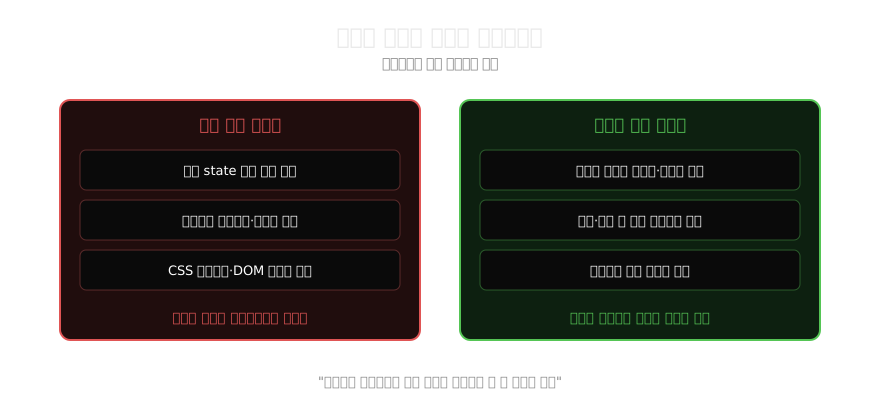
구현 세부에 묶인 테스트는 두 가지 방식으로 배신한다. 동작이 그대로인데 내부 구조만 바꿨을 때 깨지고(거짓 음성), 내부 값은 맞는데 화면이 잘못 그려졌을 때 통과한다(거짓 양성). RTL은 애초에 내부에 접근할 방법을 제공하지 않음으로써 이 함정을 차단한다.
환경 설정 — Vitest + jsdom
Vite 프로젝트 기준으로 설정해 보자.
npm i -D vitest jsdom @testing-library/react \
  @testing-library/jest-dom @testing-library/user-event
// vite.config.ts
/// <reference types="vitest/config" />
import { defineConfig } from 'vite';
import react from '@vitejs/plugin-react';
export default defineConfig({
plugins: [react()],
test: {
environment: 'jsdom', // 브라우저 없이 DOM API 제공
globals: true,
setupFiles: './src/test/setup.ts',
},
});// src/test/setup.ts
import '@testing-library/jest-dom/vitest';
// toBeInTheDocument, toBeVisible 같은 DOM 매처가 추가된다첫 번째 테스트
카운터 컴포넌트를 테스트해 보자.
// Counter.tsx
export function Counter() {
  const [count, setCount] = useState(0);
  return (
    <div>
      <p>현재 값: {count}</p>
      <button onClick={() => setCount((c) => c + 1)}>증가</button>
    </div>
  );
}
// Counter.test.tsx
import { render, screen } from '@testing-library/react';
import userEvent from '@testing-library/user-event';
import { Counter } from './Counter';
test('증가 버튼을 누르면 카운트가 올라간다', async () => {
const user = userEvent.setup();
render(<Counter />);
// 사용자가 찾는 방식으로 요소를 찾는다
const button = screen.getByRole('button', { name: '증가' });
await user.click(button);
await user.click(button);
expect(screen.getByText('현재 값: 2')).toBeInTheDocument();
});테스트의 구조는 항상 같다.
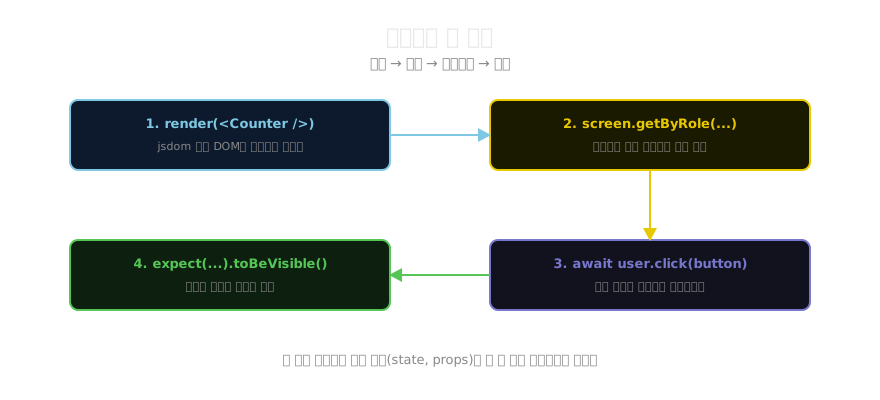
- render — jsdom에 컴포넌트를 마운트한다
- query —
screen으로 사용자가 보는 방식으로 요소를 찾는다 - interact —
userEvent로 클릭·입력을 재현한다 - assert — 화면에 보이는 결과를 단언한다
어디에도 count state를 직접 들여다보는 코드가 없다. 내일 이 컴포넌트를 useReducer로 리팩터링해도 테스트는 그대로 통과한다.
screen과 기본 쿼리
render가 반환하는 쿼리 함수들도 있지만, 전역 screen 객체를 쓰는 것이 권장된다.
import { render, screen } from '@testing-library/react';

render(<LoginForm />);

// role로 찾기 — 가장 권장
screen.getByRole('textbox', { name: '이메일' });
screen.getByRole('button', { name: '로그인' });

// 레이블로 찾기 — 폼 필드에 적합
screen.getByLabelText('비밀번호');

// 텍스트로 찾기 — 비인터랙티브 요소
screen.getByText('계정이 없으신가요?');
요소를 못 찾으면 getBy*는 현재 DOM 전체를 출력하며 실패한다. 이 에러 메시지가 매우 친절해서, 무엇이 렌더링되어 있는지 바로 확인할 수 있다.
비동기 UI — findBy와 waitFor
데이터 로딩처럼 시간이 걸리는 UI는 findBy*(폴링하며 기다리는 쿼리)나 waitFor로 다룬다.
test('로딩 후 사용자 이름이 표시된다', async () => {
  render(<UserProfile userId={1} />);

  // 처음에는 로딩 표시
  expect(screen.getByText('불러오는 중...')).toBeInTheDocument();

  // findBy*는 요소가 나타날 때까지 기다린다 (기본 1초)
  expect(await screen.findByText('김개발')).toBeInTheDocument();

  // 로딩 표시는 사라졌는지 — 없음을 확인할 때는 queryBy*
  expect(screen.queryByText('불러오는 중...')).not.toBeInTheDocument();
});getBy/queryBy/findBy의 선택 기준은 다음 글에서 깊이 다룬다.
Provider가 필요한 컴포넌트 — 커스텀 render
실제 컴포넌트는 Router, QueryClient, 테마 Context 등에 의존하는 경우가 많다. 매 테스트마다 Provider를 감싸는 대신, 래퍼가 포함된 커스텀 render를 만들어 둔다.
// src/test/test-utils.tsx
import { render, RenderOptions } from '@testing-library/react';
import { QueryClient, QueryClientProvider } from '@tanstack/react-query';
import { MemoryRouter } from 'react-router-dom';

function AllProviders({ children }: { children: React.ReactNode }) {
  const queryClient = new QueryClient({
    defaultOptions: { queries: { retry: false } },  // 테스트에선 재시도 끔
  });
  return (
    <QueryClientProvider client={queryClient}>
      <MemoryRouter>{children}</MemoryRouter>
    </QueryClientProvider>
  );
}

function customRender(ui: React.ReactElement, options?: RenderOptions) {
  return render(ui, { wrapper: AllProviders, ...options });
}

export * from '@testing-library/react';
export { customRender as render };
이후 테스트에서는 @testing-library/react 대신 test-utils에서 import하면 된다.
무엇을 테스트할 것인가
컴포넌트 테스트에서 가치가 높은 것부터 나열하면 이렇다.
- 사용자 인터랙션의 결과 (클릭하면 무엇이 보이는가)
- 조건부 렌더링 (권한·상태에 따라 무엇이 보이고 숨는가)
- 폼 입력과 검증 메시지
- 에러·로딩·빈 목록 같은 경계 상태
반대로 스냅샷 남발, 스타일 검사, 내부 함수 호출 횟수 단언은 유지보수 비용만 키우는 경우가 대부분이다.
다음 글에서는 RTL의 심장인 쿼리 시스템을 해부한다. getByRole이 왜 항상 1순위인지, 쿼리 우선순위가 접근성과 어떻게 연결되는지 살펴본다.
지난 글: TanStack Query Mutations — 데이터 변경과 낙관적 업데이트
다음 글: Testing Library 쿼리 완전 정리 — getBy, queryBy, findBy
읽어주셔서 감사합니다. 😊
PALDYN / ARTICLE AI
글의 개념, 수식, 코드에 대해 물어보세요.
질문과 관련된 문단을 골라 답변의 문맥으로 사용합니다.생각 중 · 0초