

useTransition으로 UI 응답성 개선
useTransition의 startTransition과 isPending을 활용해 무거운 렌더링 중에도 입력이 즉각 반응하도록 하는 방법, Suspense와의 조합 패턴을 설명합니다.
지난 글에서 동시성 기능의 전체 그림을 살펴봤다. 이번에는 그 중 핵심인 useTransition을 깊이 파고든다.
문제: 무거운 렌더링이 입력을 블로킹
검색창에 타이핑하면서 즉각 결과를 필터링하는 UI를 만든다고 하자:
function SearchBox() {
  const [query, setQuery] = useState('');

  function handleChange(e: React.ChangeEvent<HTMLInputElement>) {
    setQuery(e.target.value);
    // query가 바뀔 때마다 1000개 아이템 리렌더링...
  }

  return (
    <>
      <input value={query} onChange={handleChange} />
      <BigList query={query} /> {/* 렌더 100ms 소요 */}
    </>
  );
}BigList가 렌더링에 100ms가 걸린다면, 타이핑할 때마다 입력이 100ms씩 지연된다. 사용자가 빠르게 입력하면 input 자체가 버벅인다.
useTransition으로 해결
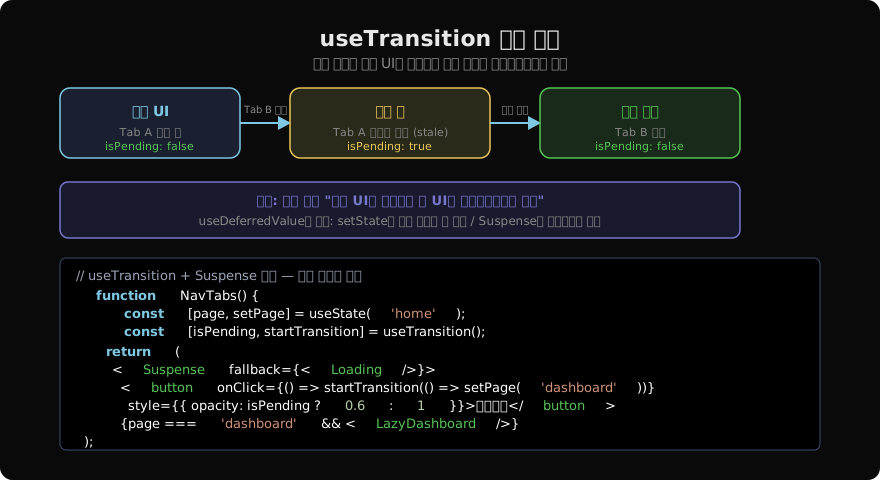
import { useState, useTransition, memo } from 'react';

const BigList = memo(function BigList({ query }: { query: string }) {
  // 무거운 렌더링 로직...
  return <ul>{/* 1000개 아이템 */}</ul>;
});

function SearchBox() {
  const [inputValue, setInputValue] = useState('');
  const [searchQuery, setSearchQuery] = useState('');
  const [isPending, startTransition] = useTransition();

  function handleChange(e: React.ChangeEvent<HTMLInputElement>) {
    // 1. 입력값은 즉시 업데이트 (긴급)
    setInputValue(e.target.value);

    // 2. 검색 쿼리는 전환으로 (후순위)
    startTransition(() => {
      setSearchQuery(e.target.value);
    });
  }

  return (
    <>
      <input value={inputValue} onChange={handleChange} />
      {isPending && <span className="searching">검색 중...</span>}
      <BigList query={searchQuery} />
    </>
  );
}inputValue는 즉시 반영되어 input이 끊김 없이 동작한다. searchQuery는 전환으로 처리되어, React가 다른 더 긴급한 업데이트(추가 타이핑)가 없을 때 BigList를 렌더링한다.
Suspense와 함께 사용
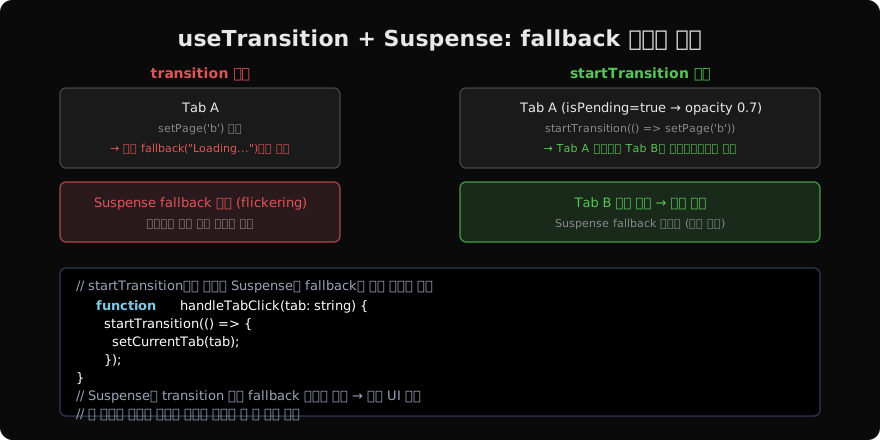
startTransition 안에서 발생하는 state 변경이 Suspense를 트리거할 때, React는 fallback을 즉시 보여주지 않고 이전 UI를 유지한다. 이것이 transition + Suspense의 가장 강력한 조합이다.
const LazyPost = lazy(() => import('./PostPage'));

function App() {
  const [page, setPage] = useState('home');
  const [isPending, startTransition] = useTransition();

  return (
    <Suspense fallback={<PageLoader />}>
      <nav>
        <button
          onClick={() => startTransition(() => setPage('post'))}
          aria-busy={isPending}
        >
          글 보기
        </button>
      </nav>
      {/* page === 'post'일 때 Suspense 발생 */}
      {page === 'post' && <LazyPost />}
    </Suspense>
  );
}
startTransition 없이 setPage('post')를 호출하면 LazyPost가 로드되는 동안 즉시 <PageLoader />가 표시된다(깜빡임). startTransition으로 감싸면 현재 페이지를 유지하다가 LazyPost가 준비되면 한 번에 교체한다.
isPending으로 시각적 피드백
전환 중임을 사용자에게 알리는 방법:
function TabButton({
  tab,
  currentTab,
  onClick,
}: {
  tab: string;
  currentTab: string;
  onClick: (tab: string) => void;
}) {
  const [isPending, startTransition] = useTransition();

  return (
    <button
      className={tab === currentTab ? 'active' : ''}
      onClick={() => startTransition(() => onClick(tab))}
      style={{
        opacity: isPending ? 0.7 : 1,
        cursor: isPending ? 'wait' : 'pointer',
      }}
    >
      {tab}
      {isPending && <Spinner size="small" />}
    </button>
  );
}
각 버튼이 독립적인 useTransition을 가지면 어떤 탭이 로딩 중인지 표시할 수 있다.
서버 액션과 useTransition
React 19와 Next.js App Router에서 서버 액션도 startTransition으로 래핑할 수 있다:
'use client';
import { useTransition } from 'react';

function LikeButton({ postId }: { postId: string }) {
  const [isPending, startTransition] = useTransition();

  return (
    <button
      onClick={() => {
        startTransition(async () => {
          await likePost(postId); // 서버 액션
        });
      }}
      disabled={isPending}
    >
      {isPending ? '처리 중...' : '좋아요'}
    </button>
  );
}startTransition에 비동기 함수를 전달하면 프로미스가 완료될 때까지 isPending이 유지된다.
useTransition 제약사항
✗ transition 안에서 제어 컴포넌트의 input value 업데이트 금지
  → input은 즉각 업데이트 필요, transition으로 감싸면 지연됨

✗ transition 안에서 외부 상태(store) 직접 변경 시 inconsistency 가능

✓ setState만 transition에 — side effect는 transition 밖에서
언제 useTransition을 쓸까?
- 클릭/키보드 입력에 반응해 무거운 재렌더링이 발생할 때
- 탭 전환, 페이지 이동 등 현재 UI를 유지하고 싶은 경우
- Suspense 경계를 가진 lazy 컴포넌트 전환 시
- 서버 액션의 낙관적 업데이트 패턴과 함께
지난 글: 동시성(Concurrent) 기능 개요
다음 글: useDeferredValue로 후순위 업데이트 분리
읽어주셔서 감사합니다. 😊
PALDYN / ARTICLE AI
글의 개념, 수식, 코드에 대해 물어보세요.
질문과 관련된 문단을 골라 답변의 문맥으로 사용합니다.생각 중 · 0초