

Docker 데몬 연결 오류 해결하기
"Cannot connect to the Docker daemon" 오류의 원인 분류(데몬 미실행·소켓 권한·DOCKER_HOST 설정 오류·컨텍스트 문제), 환경별(Linux·macOS·CI) 해결 명령, rootless 모드 주의사항을 다룹니다.
지난 글에서 .dockerignore로 빌드 컨텍스트를 최소화하는 방법을 다뤘다. Docker를 처음 쓰거나 환경이 바뀐 후 가장 흔하게 만나는 오류가 “Cannot connect to the Docker daemon at unix:///var/run/docker.sock”이다. 원인은 크게 네 가지이고 각각 해결법이 다르다.
오류 메시지 전문
Cannot connect to the Docker daemon at unix:///var/run/docker.sock.
Is the docker daemon running?
또는:
permission denied while trying to connect to the Docker daemon socket
at unix:///var/run/docker.sock
두 메시지는 다른 원인이다. 전자는 데몬이 안 떠 있거나 소켓 경로가 다른 것이고, 후자는 소켓에 대한 읽기·쓰기 권한이 없는 것이다.
진단 흐름
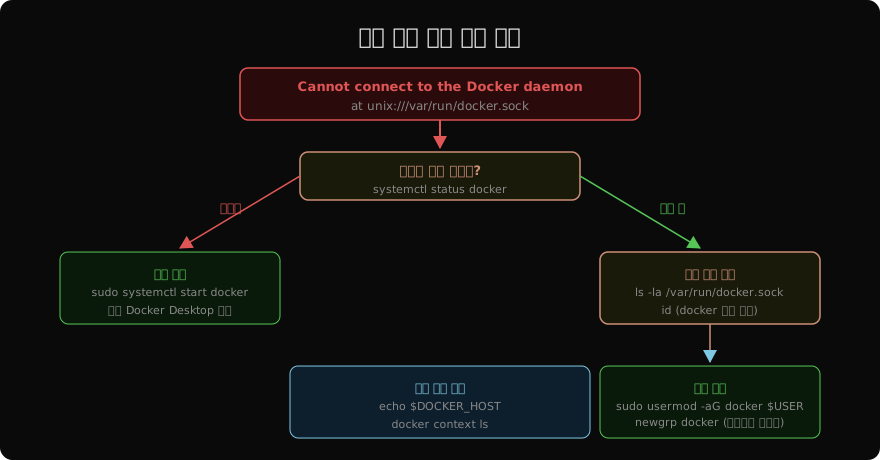
원인 1: 데몬이 실행되지 않음
# 데몬 상태 확인
systemctl status docker

# 실행 중이 아니면 시작
sudo systemctl start docker

# 부팅 시 자동 시작 등록
sudo systemctl enable docker

# macOS — Docker Desktop이 실행됐는지 확인
open -a Docker
Docker Desktop(macOS/Windows)은 시스템 트레이에서 고래 아이콘이 보여야 한다. 아이콘이 없으면 앱을 다시 실행한다.
원인 2: docker 그룹 권한 없음
Linux에서 sudo 없이 docker 명령을 실행할 때 발생한다.
# 현재 사용자의 그룹 확인
id
# uid=1000(alice) gid=1000(alice) groups=1000(alice),27(sudo)
# ← docker 그룹 없음

# docker 그룹에 사용자 추가
sudo usermod -aG docker $USER

# 현재 세션에서 즉시 적용 (재로그인 불필요)
newgrp docker

# 적용 확인
id
# groups=... 24(docker) ...

# 테스트
docker ps
newgrp docker는 새 쉘을 열어 그룹을 적용한다. 완전히 적용하려면 로그아웃 후 재로그인이 필요하다.
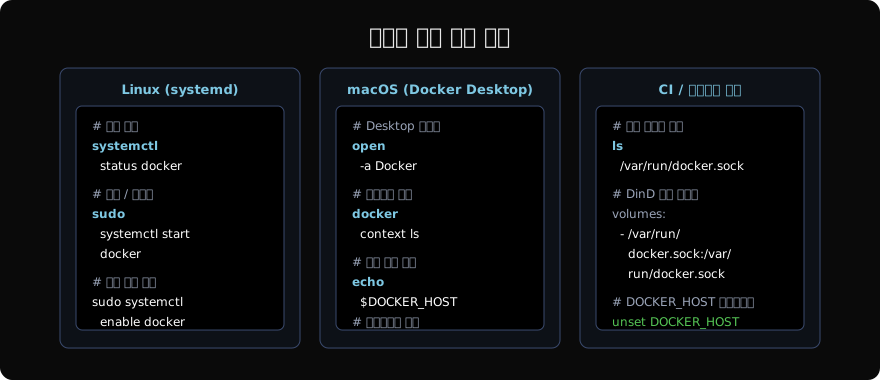
환경별 해결 명령
원인 3: DOCKER_HOST 환경 변수 오설정
원격 Docker 호스트를 가리키거나 잘못된 값이 설정된 경우다.
# 현재 설정 확인
echo $DOCKER_HOST
# tcp://192.168.99.100:2376   ← 이전 Docker Machine 잔여물

# 로컬 데몬을 기본으로 복구
unset DOCKER_HOST

# 또는 명시적으로 로컬 소켓 지정
export DOCKER_HOST=unix:///var/run/docker.sock
예전에 Docker Machine이나 Minikube를 사용한 후 환경 변수가 남아 있는 경우 자주 발생한다.
원인 4: Docker 컨텍스트 문제
# 현재 컨텍스트 목록 확인
docker context ls
# NAME        DESCRIPTION    DOCKER ENDPOINT
# default *   ...            unix:///var/run/docker.sock
# remote      ...            tcp://10.0.0.5:2376   ← 이걸 가리키고 있다면

# 로컬 컨텍스트로 전환
docker context use default

# 특정 소켓을 직접 지정하여 테스트
docker -H unix:///var/run/docker.sock ps
macOS — Docker Desktop 소켓 경로
macOS에서 Docker Desktop은 기본 소켓 경로가 다를 수 있다.
# 실제 소켓 경로 확인
ls /var/run/docker.sock
ls ~/.docker/run/docker.sock          # Docker Desktop 4.x+
ls /Users/$USER/.docker/run/docker.sock

# 특정 경로로 직접 테스트
docker -H unix:///Users/$USER/.docker/run/docker.sock ps

# .zshrc나 .bashrc에 추가
export DOCKER_HOST=unix://$HOME/.docker/run/docker.sock
CI 환경 — DinD 소켓 마운트
Jenkins나 GitLab CI 컨테이너 안에서 Docker를 실행할 때는 호스트 소켓을 마운트해야 한다.
# GitLab CI
variables:
  DOCKER_HOST: unix:///var/run/docker.sock

services:
  - docker:24-dind

job:
  image: docker:24
  script:
    - docker ps
# docker-compose로 Jenkins 실행 시
services:
jenkins:
image: jenkins/jenkins:lts
volumes:
- /var/run/docker.sock:/var/run/docker.sock
user: root # 또는 jenkins 유저를 docker 그룹에 추가소켓을 마운트할 때 컨테이너 안의 사용자도 docker 그룹에 속해야 한다. user: root로 임시 해결할 수 있지만, 보안상 jenkins 사용자를 docker 그룹에 추가하는 것이 더 안전하다.
rootless Docker 주의사항
rootless 모드에서는 소켓 경로가 다르다.
# rootless 소켓 경로
ls /run/user/$(id -u)/docker.sock

# 환경 변수 설정
export DOCKER_HOST=unix:///run/user/$(id -u)/docker.sock

# systemd 서비스로 실행
systemctl --user status docker
systemctl --user start docker
rootless 모드는 /var/run/docker.sock이 아니라 사용자 단위 소켓을 사용한다. sudo를 쓰지 않아도 되는 대신 소켓 경로를 명시해야 한다.
빠른 진단 스크립트
#!/bin/bash
echo "=== Docker 연결 진단 ==="
echo "DOCKER_HOST: ${DOCKER_HOST:-'(unset, defaults to unix socket)'}"
echo ""
echo "--- 소켓 확인 ---"
ls -la /var/run/docker.sock 2>/dev/null || echo "소켓 없음"
echo ""
echo "--- 그룹 확인 ---"
id | grep -o 'docker' || echo "docker 그룹 미포함"
echo ""
echo "--- 데몬 상태 ---"
systemctl is-active docker 2>/dev/null || echo "systemd 없음 (macOS?)"
echo ""
echo "--- 컨텍스트 ---"
docker context ls 2>/dev/null
echo ""
echo "--- 연결 테스트 ---"
docker version && echo "✓ 연결 성공" || echo "✗ 연결 실패"
지난 글: .dockerignore — 빌드 컨텍스트를 최소화하는 방법
다음 글: Docker Permission Denied 에러 완전 해결 가이드
읽어주셔서 감사합니다. 😊
PALDYN / ARTICLE AI
글의 개념, 수식, 코드에 대해 물어보세요.
질문과 관련된 문단을 골라 답변의 문맥으로 사용합니다.생각 중 · 0초