

Docker Permission Denied 에러 완전 해결 가이드
docker: Got permission denied while trying to connect to the Docker daemon socket 에러의 원인과 4가지 해결 방법을 단계별로 설명합니다.
지난 글에서 Docker 데몬에 연결할 수 없는 문제를 해결했다. 이번에는 데몬은 실행 중인데 막히는 또 다른 대표적인 에러, Permission Denied를 다룬다. Docker를 설치한 직후 새 사용자가 docker 명령을 처음 실행할 때 가장 많이 마주치는 에러다.
에러 메시지 읽기
$ docker run hello-world
docker: Got permission denied while trying to connect to the
Docker daemon socket at unix:///var/run/docker.sock:
Post "http://%2Fvar%2Frun%2Fdocker.sock/v1.24/containers/create":
dial unix /var/run/docker.sock: connect: permission denied.
메시지가 길지만 핵심은 한 줄이다: /var/run/docker.sock에 접근할 권한이 없다. Docker CLI는 이 유닉스 소켓을 통해 dockerd 데몬과 통신한다. 소켓 파일의 소유권을 확인하면 원인이 바로 보인다.
$ ls -la /var/run/docker.sock
srw-rw---- 1 root docker 0 May 26 09:00 /var/run/docker.sock
소켓의 그룹이 docker이고 그룹에 읽기·쓰기(rw) 권한이 있다. 즉 docker 그룹에 속한 사용자라면 sudo 없이도 소켓에 접근할 수 있다. 반대로 그룹에 없으면 접근이 차단된다.
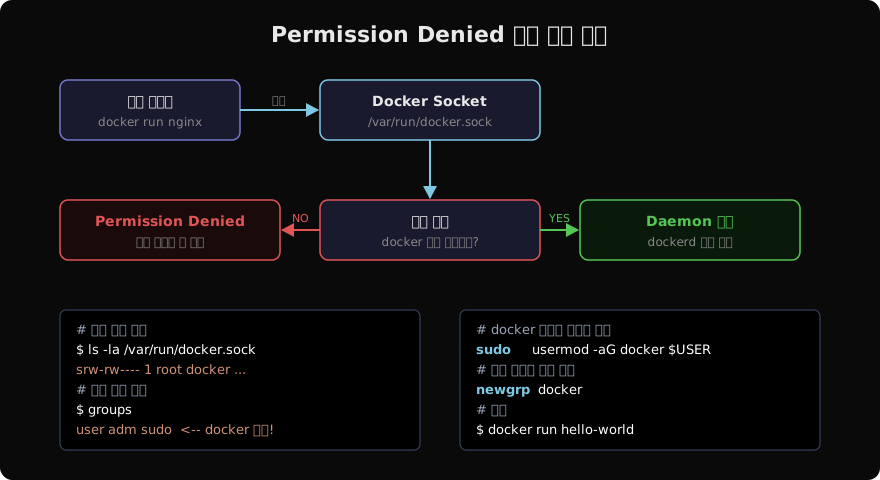
원인 진단
# 현재 사용자가 속한 그룹 목록 확인
$ groups
user adm cdrom sudo dip plugdev lpadmin

# docker 그룹이 있는지 확인
$ getent group docker
docker:x:999:
# 사용자 이름이 없으면 미포함 상태
groups 출력에 docker가 없고, getent group docker 뒤에 사용자 이름이 없으면 그룹 미포함이 원인이다.
해결 방법 4가지
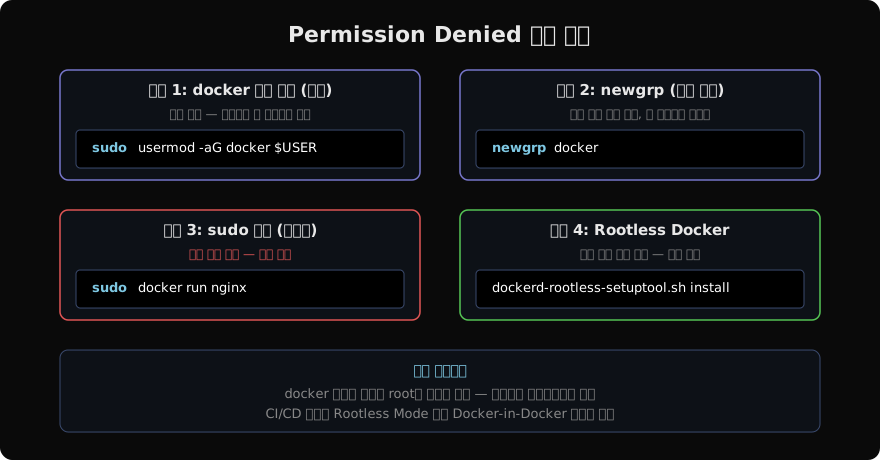
방법 1: docker 그룹에 사용자 추가 (권장)
# docker 그룹에 현재 사용자 추가
sudo usermod -aG docker $USER

# 적용 확인 (로그아웃 후 재로그인 필요)
# 또는 newgrp으로 즉시 적용
newgrp docker

# 정상 동작 확인
docker run hello-world
usermod -aG의 -a는 append(추가)를 의미한다. -a 없이 -G만 쓰면 기존 그룹이 모두 삭제되니 반드시 -aG로 써야 한다.
변경사항은 새 로그인 세션부터 적용된다. 현재 터미널에 바로 적용하려면 newgrp docker를 실행한다.
방법 2: newgrp로 즉시 적용
# 현재 셸에서 즉시 docker 그룹 활성화
newgrp docker

# 이후 docker 명령이 정상 동작
docker psnewgrp는 현재 셸 세션의 그룹을 전환한다. 새 터미널을 열면 다시 실행해야 하므로, usermod와 함께 사용하는 게 일반적이다.
방법 3: sudo 임시 사용 (비권장)
sudo docker run nginx
sudo docker ps
빠른 테스트에는 쓸 수 있지만, 매번 sudo를 입력해야 하고 루트 권한으로 컨테이너가 실행되어 보안상 좋지 않다. 장기 사용에는 적합하지 않다.
방법 4: Rootless Docker
# Rootless Docker 설치 (데몬 자체를 루트 없이 실행)
dockerd-rootless-setuptool.sh install

# 환경변수 설정
export DOCKER_HOST=unix://$XDG_RUNTIME_DIR/docker.sock
데몬 자체를 루트 없이 실행하는 방식으로, 보안상 가장 강력하다. CI/CD 파이프라인이나 공유 서버 환경에 적합하다.
docker 그룹의 보안 고려
# docker 그룹 멤버 확인
getent group docker

# 호스트 루트 접근 가능 예시 (보안 위험)
docker run -v /:/host -it ubuntu chroot /host
docker 그룹에 속한 사용자는 위처럼 호스트 루트 파일시스템에 접근할 수 있다. 실질적으로 루트와 동등한 권한을 갖는 셈이다. 따라서 신뢰할 수 있는 사용자에게만 그룹을 부여해야 한다. 공유 서버나 다중 사용자 환경이라면 Rootless Docker를 우선 검토한다.
CI/CD 환경 처리
GitHub Actions 같은 CI 환경에서는 Runner가 이미 docker 그룹에 속해 있는 경우가 많다. 만약 그렇지 않다면:
# GitHub Actions 예시
- name: Docker 설정
  uses: docker/setup-buildx-action@v3

# 또는 직접 소켓 권한 조정
- run: sudo chmod 666 /var/run/docker.sock
chmod 666은 모든 사용자에게 소켓 접근을 허용하므로 CI 격리 환경에서만 쓴다. 프로덕션 서버에는 절대 사용하지 않는다.
지난 글: Docker 데몬 연결 실패 트러블슈팅
다음 글: No space left on device 에러 해결
읽어주셔서 감사합니다. 😊
PALDYN / ARTICLE AI
글의 개념, 수식, 코드에 대해 물어보세요.
질문과 관련된 문단을 골라 답변의 문맥으로 사용합니다.생각 중 · 0초