

Docker CLI 완전 가이드 — 명령어 체계 총정리
Docker CLI의 Management Commands 체계, 주요 명령어 카테고리, --format과 --filter 활용법, 환경 변수와 alias까지 CLI를 제대로 쓰는 법을 정리합니다.
지난 글에서 dockerd의 내부 구조를 살펴봤습니다. 이제 실제로 Docker를 사용하는 인터페이스, CLI를 체계적으로 이해할 차례입니다. 수십 가지 명령어가 있지만, 구조를 파악하면 외울 필요 없이 필요한 명령을 스스로 찾을 수 있습니다.
CLI 명령어 체계: Management Commands
Docker 1.13(2017)부터 Management Commands 체계가 도입됐습니다. 명령어를 대상 리소스 타입 기준으로 분류합니다.
docker <object> <action>

# 예시
docker container ls        # 컨테이너 목록
docker image pull nginx    # 이미지 다운로드
docker volume create mydb  # 볼륨 생성
docker network inspect br0 # 네트워크 상세 정보
기존 단축 명령어(docker ps, docker images)도 여전히 작동합니다. docker container ls와 docker ps는 완전히 동일합니다. Management Commands 형식이 더 명시적이고 자동완성이 잘 됩니다.
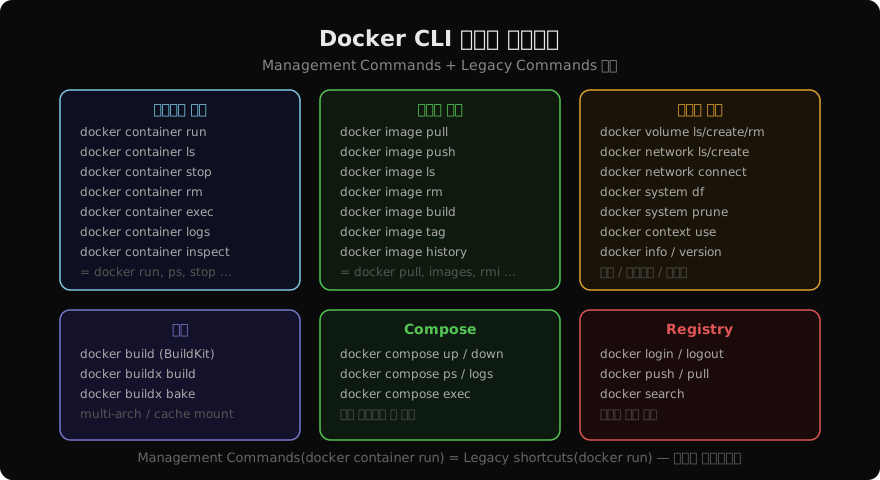
자주 쓰는 명령어 빠른 참조
컨테이너
# 실행 (백그라운드, 이름 지정, 포트 매핑)
docker run -d --name web -p 80:80 nginx

# 실행 중 컨테이너 목록
docker ps

# 모든 컨테이너 (중지 포함)
docker ps -a

# 컨테이너 로그 (실시간)
docker logs -f web

# 컨테이너 내부 셸 진입
docker exec -it web bash

# 중지 / 시작 / 재시작 / 삭제
docker stop web && docker rm web
이미지
# 이미지 다운로드
docker pull ubuntu:22.04

# 로컬 이미지 목록
docker images

# 이미지 빌드
docker build -t myapp:1.0 .

# 이미지 삭제
docker rmi myapp:1.0
정리
# 중지된 컨테이너, 미사용 이미지, 네트워크, 볼륨 일괄 삭제
docker system prune -a --volumes

# 디스크 사용량 확인
docker system df
—help 계층 활용
CLI에서 모르는 게 있으면 --help를 붙이는 습관이 가장 중요합니다.
docker --help              # 전체 명령어 목록
docker container --help    # container 하위 명령 목록
docker run --help          # run 플래그 전체 목록
—format 플래그: Go template 출력
docker ps, docker inspect, docker images 등에 --format으로 출력 형식을 제어할 수 있습니다.
# 이름과 상태만 테이블 형식으로
docker ps --format "table {{.Names}}\t{{.Status}}\t{{.Ports}}"

# ID만 추출 (스크립트에서 유용)
docker ps -q

# 이미지 이름과 크기
docker images --format "{{.Repository}}:{{.Tag}}\t{{.Size}}"
—filter 플래그
# 상태로 필터
docker ps --filter "status=exited"

# 이름으로 필터
docker ps --filter "name=web"

# 이미지로 필터
docker ps --filter "ancestor=nginx"

# 라벨로 필터
docker ps --filter "label=env=production"
inspect + jq: 가장 강력한 진단 조합
docker inspect는 컨테이너/이미지/네트워크/볼륨 등의 상세 정보를 JSON으로 출력합니다.
# 컨테이너 IP 주소 추출
docker inspect web | jq '.[0].NetworkSettings.IPAddress'

# 마운트된 볼륨 목록
docker inspect web | jq '.[0].Mounts'

# 환경 변수 목록
docker inspect web | jq '.[0].Config.Env'

# --format으로 jq 없이 동일하게
docker inspect --format '{{.NetworkSettings.IPAddress}}' web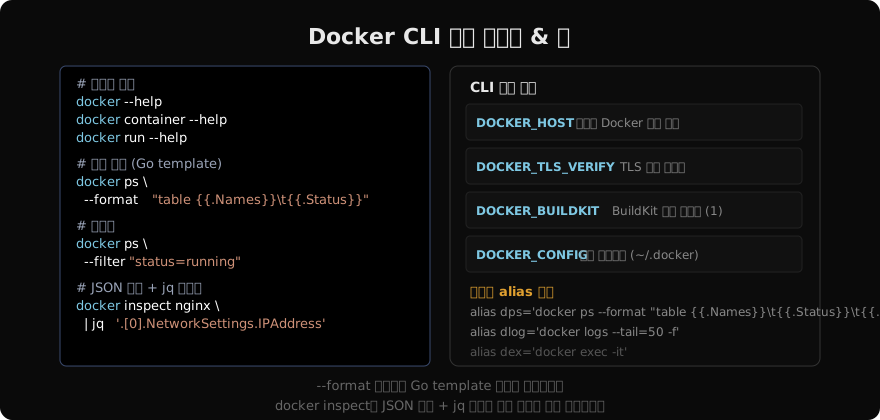
환경 변수와 alias
자주 쓰는 옵션은 환경 변수나 alias로 등록해 두면 생산성이 크게 높아집니다.
# ~/.bashrc 또는 ~/.zshrc에 추가
alias dps='docker ps --format "table {{.Names}}\t{{.Status}}\t{{.Ports}}"'
alias dlog='docker logs --tail=50 -f'
alias dex='docker exec -it'
alias dip='docker inspect --format "{{.NetworkSettings.IPAddress}}"'

# 원격 Docker 호스트 연결
export DOCKER_HOST=ssh://user@remote-host
자동완성 설정
Docker CLI는 bash/zsh/fish 자동완성을 제공합니다.
# zsh (oh-my-zsh 사용 시 plugins에 docker 추가)
plugins=(docker docker-compose git)

# bash
source /usr/share/bash-completion/completions/docker
자동완성이 있으면 컨테이너 이름, 이미지 이름, 플래그를 Tab으로 완성할 수 있어 오타가 크게 줄어듭니다.
정리
Docker CLI는 docker <object> <action> 구조의 Management Commands 체계를 가집니다. --help로 언제든 사용법을 확인할 수 있고, --format과 --filter로 출력을 제어하며, docker inspect + jq로 깊은 진단이 가능합니다. 다음 글에서는 Docker를 실제 시스템에 설치하는 방법을 Linux, macOS, Windows 각각에서 다룹니다.
지난 글: Docker 엔진과 데몬 — dockerd 내부 동작
다음 글: Docker 설치 완전 가이드 — Linux · macOS · Windows
읽어주셔서 감사합니다. 😊
PALDYN / ARTICLE AI
글의 개념, 수식, 코드에 대해 물어보세요.
질문과 관련된 문단을 골라 답변의 문맥으로 사용합니다.생각 중 · 0초