

Docker 설치 완전 가이드 — Linux · macOS · Windows
Ubuntu, RHEL, macOS, Windows 각 플랫폼에서 Docker를 올바르게 설치하고, 설치 후 반드시 해야 할 설정과 검증 방법을 단계별로 안내합니다.
지난 글에서 Docker CLI의 전체 명령어 체계를 살펴봤습니다. 이제 실제로 Docker를 설치할 차례입니다. 플랫폼마다 방법이 다르고 주의할 점도 다릅니다. 특히 리눅스에서 apt install docker.io로 설치하면 구버전이 설치되는 함정이 있으니 주의가 필요합니다.
설치 전 확인: 올바른 설치 소스
Ubuntu의 기본 패키지 저장소에는 docker.io라는 패키지가 있습니다. 이것은 Canonical이 따로 패키징한 구버전입니다. Docker 공식 저장소에서 docker-ce를 설치해야 최신 버전을 사용할 수 있습니다.
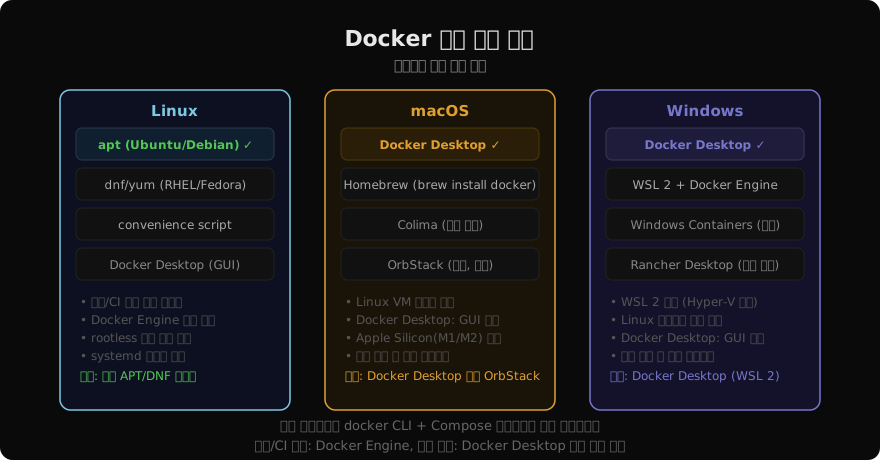
Linux (Ubuntu/Debian) — 공식 저장소 사용
# 1. 기존 비공식 패키지 제거
sudo apt-get remove docker docker-engine docker.io containerd runc

# 2. 필수 패키지 설치
sudo apt-get update
sudo apt-get install ca-certificates curl gnupg

# 3. Docker 공식 GPG 키 추가
sudo install -m 0755 -d /etc/apt/keyrings
curl -fsSL https://download.docker.com/linux/ubuntu/gpg | \
  sudo gpg --dearmor -o /etc/apt/keyrings/docker.gpg
sudo chmod a+r /etc/apt/keyrings/docker.gpg

# 4. 저장소 추가
echo \
  "deb [arch=$(dpkg --print-architecture) signed-by=/etc/apt/keyrings/docker.gpg] \
  https://download.docker.com/linux/ubuntu \
  $(. /etc/os-release && echo "$VERSION_CODENAME") stable" | \
  sudo tee /etc/apt/sources.list.d/docker.list > /dev/null

# 5. 설치
sudo apt-get update
sudo apt-get install docker-ce docker-ce-cli containerd.io docker-buildx-plugin docker-compose-plugin
Linux (RHEL/CentOS/Fedora)
# dnf 사용 (RHEL 8+, CentOS Stream 8+, Fedora)
sudo dnf -y install dnf-plugins-core
sudo dnf config-manager --add-repo https://download.docker.com/linux/fedora/docker-ce.repo
sudo dnf install docker-ce docker-ce-cli containerd.io docker-buildx-plugin docker-compose-plugin

sudo systemctl start docker
sudo systemctl enable docker
Linux — convenience script (테스트 환경용)
빠른 설치가 필요한 테스트/CI 환경에서는 공식 스크립트를 사용할 수 있습니다. 프로덕션 서버에는 권장하지 않습니다.
curl -fsSL https://get.docker.com -o get-docker.sh
sudo sh get-docker.sh
macOS
macOS에서는 Linux 커널이 없기 때문에 Docker Engine을 직접 실행할 수 없습니다. Docker Desktop이 내부적으로 경량 Linux VM을 띄워 그 위에서 Docker를 실행합니다.
# 방법 1: Docker Desktop (공식, GUI 포함)
# https://www.docker.com/products/docker-desktop 에서 .dmg 다운로드

# 방법 2: Homebrew
brew install --cask docker

# 방법 3: Colima (오픈소스, 경량)
brew install colima docker docker-compose
colima start
Apple Silicon(M1/M2/M3)에서 --platform linux/amd64 이미지를 실행할 때 Rosetta 에뮬레이션이 필요하며 성능이 다소 낮을 수 있습니다.
Windows
Windows에서도 Docker Desktop이 WSL 2(Windows Subsystem for Linux 2) 위에서 Linux 컨테이너를 실행합니다.
# WSL 2 활성화 (관리자 PowerShell)
wsl --install
wsl --set-default-version 2

# Docker Desktop 설치
# https://www.docker.com/products/docker-desktop 에서 .exe 다운로드
WSL 2 통합을 활성화하면 WSL 2 Linux 환경에서도 docker 명령어를 바로 사용할 수 있습니다.
설치 후 반드시 할 일 (Linux)
# 1. docker 그룹에 사용자 추가 (sudo 없이 docker 사용)
sudo usermod -aG docker $USER

# 변경사항 즉시 적용 (재로그인 없이)
newgrp docker

# 2. 부팅 시 자동 시작
sudo systemctl enable docker.service
sudo systemctl enable containerd.service

# 3. 설치 확인
docker run hello-world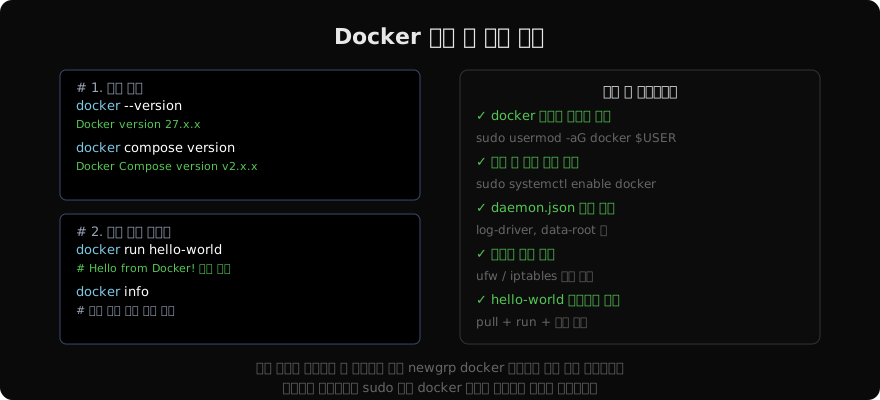
설치 확인
# 버전 확인
docker --version
docker compose version

# 상세 시스템 정보
docker info

# hello-world 컨테이너 실행
docker run hello-world
# "Hello from Docker!" 메시지가 나오면 성공
UFW(방화벽)와의 충돌 주의
Ubuntu에서 UFW를 사용하는 경우, Docker가 iptables를 직접 조작하기 때문에 UFW 규칙이 무력화될 수 있습니다. daemon.json에 다음을 추가하면 Docker의 iptables 직접 조작을 막을 수 있지만 네트워크 기능에 제한이 생깁니다.
{
  "iptables": false
}
방화벽 충돌 문제는 상황에 따라 접근 방법이 다르므로, 운영 서버 설정 시 공식 문서를 참고하는 것을 권장합니다.
버전 고정 (프로덕션)
프로덕션 환경에서는 특정 버전을 고정해서 의도치 않은 업그레이드를 방지합니다.
# 설치 가능한 버전 목록 확인
apt-cache madison docker-ce

# 특정 버전 설치
sudo apt-get install docker-ce=5:27.0.0-1~ubuntu.22.04~jammy

# 버전 고정 (apt-mark)
sudo apt-mark hold docker-ce docker-ce-cli containerd.io
정리
리눅스에서는 반드시 Docker 공식 APT/DNF 저장소를 사용해야 최신 버전을 안정적으로 받을 수 있습니다. macOS와 Windows는 Docker Desktop이 가장 편리하며, 대안으로 Colima(macOS)나 Rancher Desktop을 선택할 수 있습니다. 설치 후에는 docker 그룹 추가, systemd 자동 시작 설정, hello-world 실행 확인을 반드시 합니다. 다음 글에서는 Docker Desktop과 Docker Engine의 차이를 깊이 비교합니다.
지난 글: Docker CLI 완전 가이드
다음 글: Docker Desktop vs Docker Engine — 언제 무엇을 쓸까?
읽어주셔서 감사합니다. 😊
PALDYN / ARTICLE AI
글의 개념, 수식, 코드에 대해 물어보세요.
질문과 관련된 문단을 골라 답변의 문맥으로 사용합니다.생각 중 · 0초