

지식
Docker
컨테이너 권한 오류 디버깅: Permission denied 완벽 해결
컨테이너에서 발생하는 Permission denied 오류의 원인을 Linux 권한 모델부터 이해하고, UID 불일치·볼륨 소유권·USER 지시어 문제를 체계적으로 진단·수정하는 방법을 다룹니다.
지난 글에서 tcpdump로 컨테이너 네트워크 패킷을 분석하는 방법을 살펴봤다. 이번 글은 컨테이너에서 가장 자주 마주치는 오류 중 하나인 Permission denied를 다룬다. 원인을 모르면 --user root로 임시 해결하고 넘어가기 쉬운데, 이렇게 하면 보안 구멍을 만드는 것이다.
Linux 권한 모델이 그대로 적용된다
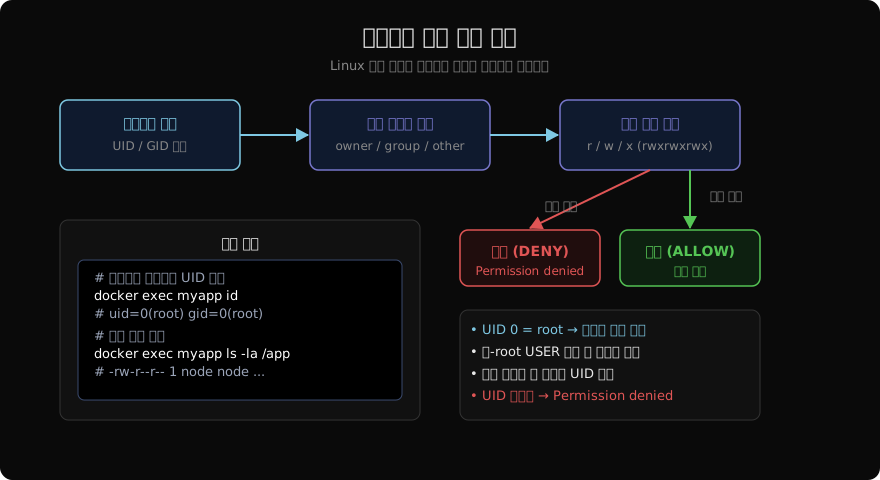
컨테이너는 별도 OS가 아니라 호스트 커널 위에서 네임스페이스로 격리된 프로세스다. 파일 권한 확인은 Linux 커널이 처리하며, 순서는 다음과 같다.
- 프로세스 UID/GID 결정 — Dockerfile
USER또는docker run --user로 지정 - 파일 소유자(owner) 확인 — 소유자와 UID가 일치하면 owner 권한 적용
- 권한 비트(r/w/x) 확인 — 부족하면
EACCES(Permission denied)반환
# 실행 중인 컨테이너의 UID 확인
docker exec myapp id
# uid=1000(node) gid=1000(node) groups=1000(node)

# 파일 소유자와 권한 확인
docker exec myapp ls -la /app
# drwxr-xr-x 2 root root 4096 ...  ← 소유자 root, node 사용자는 읽기/실행만 가능

# 소유자 UID 숫자로 확인 (이름 매핑 없이)
docker exec myapp stat -c "%u %g %n" /app/config.json
가장 흔한 원인: UID 불일치
Dockerfile에서 USER node를 지정하면 UID 1000으로 실행된다. 그런데 COPY 또는 ADD로 복사한 파일은 기본적으로 root 소유다. 이 경우 쓰기 시도 시 Permission denied가 발생한다.
# NG: 파일은 root 소유인데 node로 실행
FROM node:20-alpine
WORKDIR /app
COPY . .          # 소유자: root:root
USER node
RUN npm run build  # node(uid=1000)가 root 파일에 쓰기 → 실패

# OK: COPY 시점에 소유권 지정
FROM node:20-alpine
WORKDIR /app
COPY --chown=node:node . .   # 소유자: node:node로 복사
USER node
RUN npm run build  # 성공
볼륨 마운트가 소유권을 덮어쓴다
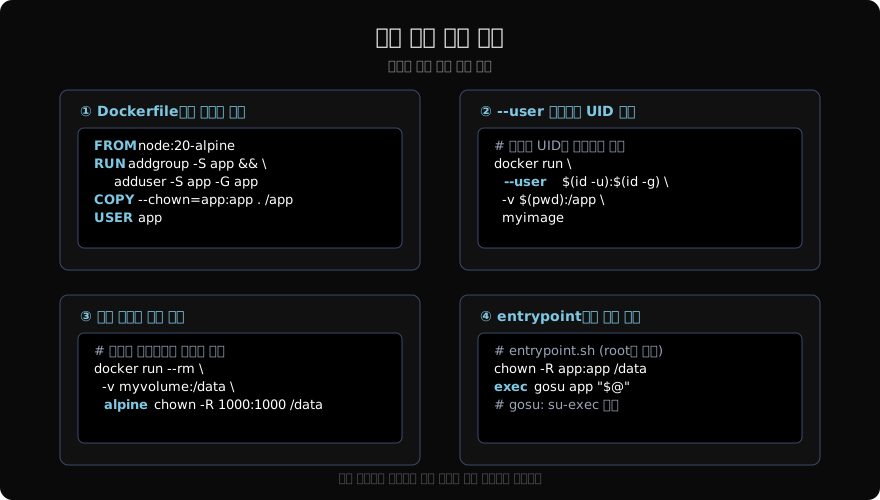
볼륨을 마운트할 때 호스트 디렉터리나 Named Volume의 소유자가 컨테이너 UID와 다르면 오류가 발생한다.
# 호스트 디렉터리 마운트 — 호스트의 UID/GID 그대로 전달됨
docker run -v $(pwd)/data:/app/data myapp
# 만약 $(pwd)/data 가 root 소유라면 컨테이너의 non-root 사용자는 쓰기 불가

# Named Volume — 처음 생성 시 root 소유
docker volume create mydata
docker run -v mydata:/data myapp
# /data 는 root:root로 생성 → non-root 컨테이너에서 쓰기 실패
수정 방법 1: 호스트 UID와 맞추기
# 호스트 사용자 UID와 동일하게 실행 (로컬 개발)
docker run \
  --user "$(id -u):$(id -g)" \
  -v "$(pwd)/data:/app/data" \
  myapp
수정 방법 2: 초기화 컨테이너로 소유권 설정
# Named Volume 소유권 초기화
docker run --rm \
  -v mydata:/data \
  alpine chown -R 1000:1000 /data

# 이후 실행
docker run \
  --user 1000:1000 \
  -v mydata:/data \
  myapp
수정 방법 3: entrypoint에서 동적 처리
# entrypoint.sh (root로 시작 후 gosu로 사용자 전환)
#!/bin/sh
set -e

# 볼륨 마운트된 디렉터리 소유권 수정
chown -R app:app /app/data 2>/dev/null || true

# non-root 사용자로 실제 명령 실행
exec gosu app "$@"
FROM node:20-alpine
RUN apk add --no-cache gosu
COPY --chown=root:root entrypoint.sh /entrypoint.sh
RUN chmod +x /entrypoint.sh
ENTRYPOINT ["/entrypoint.sh"]
CMD ["node", "server.js"]Docker Compose에서 UID 맞추기
# compose.yml
services:
  app:
    image: myapp
    user: "${UID}:${GID}"  # 호스트 환경변수 사용
    volumes:
      - ./data:/app/data

# 실행 전 export
export UID=$(id -u)
export GID=$(id -g)
docker compose up
빠른 진단 체크리스트
# 1. 컨테이너 프로세스 UID 확인
docker exec myapp id

# 2. 문제 파일/디렉터리 소유자·권한 확인
docker exec myapp ls -la /path/to/problem

# 3. stat으로 숫자 UID 확인 (이름 불일치 방지)
docker exec myapp stat -c "%u %g" /path/to/problem

# 4. 호스트 볼륨 디렉터리 소유자 확인
ls -la ./data

# 5. 임시로 root 실행해서 문제 재현 여부 확인
docker exec --user root myapp ls -la /problem-path
Permission denied 메시지와 함께 위 체크리스트를 순서대로 실행하면 대부분의 경우 원인을 찾을 수 있다.
지난 글: tcpdump로 컨테이너 네트워크 패킷 분석하기
다음 글: 컨테이너 네트워크 연결 문제 디버깅
읽어주셔서 감사합니다. 😊
PALDYN / ARTICLE AI
글의 개념, 수식, 코드에 대해 물어보세요.
질문과 관련된 문단을 골라 답변의 문맥으로 사용합니다.생각 중 · 0초