

드래그 앤 드롭 완전 이해
HTML Drag and Drop API의 이벤트 흐름, dataTransfer 객체, 파일 드롭 처리, 드롭 허용 조건, 접근성까지 정리합니다.
지난 글에서 키보드, 마우스, 터치, 포인터 이벤트를 살펴봤습니다. 이번에는 HTML 표준 Drag and Drop API의 이벤트 구조와 올바른 구현 패턴을 정리합니다.
이벤트 흐름 개요
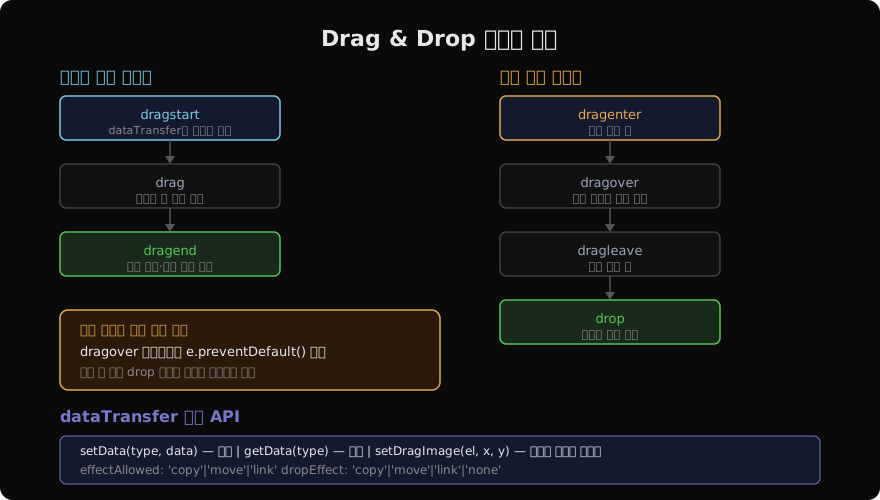
드래그 앤 드롭은 소스(드래그되는 요소)와 대상(드롭 받는 영역) 두 참여자의 이벤트 조합으로 이루어집니다.
소스에서 발생하는 이벤트:
dragstart— 드래그 시작 시 한 번 발생,dataTransfer에 데이터 저장drag— 드래그 중 반복 발생dragend— 드롭 성공·실패에 관계없이 드래그가 끝나면 발생
대상에서 발생하는 이벤트:
dragenter— 드래그한 항목이 대상 요소에 진입할 때dragover— 대상 요소 위에서 반복 발생dragleave— 대상 요소를 벗어날 때drop— 드롭이 일어날 때
드롭 허용의 핵심 조건
브라우저는 기본적으로 드롭을 허용하지 않습니다. dragover 리스너에서 e.preventDefault()를 반드시 호출해야 drop 이벤트가 발생합니다. 이것이 가장 많이 실수하는 부분입니다.
dropZone.addEventListener('dragover', (e) => {
  e.preventDefault(); // 드롭 허용 — 필수!
  e.dataTransfer.dropEffect = 'move';
});
draggable 속성
HTML 요소를 드래그 가능하게 만들려면 draggable="true" 속성을 추가합니다. <a>와 <img>는 기본적으로 드래그 가능합니다. 다른 요소는 명시적으로 설정해야 합니다.
<div draggable="true" id="item-1">드래그 가능한 항목</div>
<div id="drop-zone">드롭 영역</div>
dataTransfer 객체
dataTransfer는 소스와 대상 사이에 데이터를 전달하는 채널입니다.
// dragstart: 데이터 저장
item.addEventListener('dragstart', (e) => {
  e.dataTransfer.setData('text/plain', item.dataset.id);
  e.dataTransfer.setData('application/json', JSON.stringify({
    id: item.dataset.id,
    type: 'card',
  }));
  e.dataTransfer.effectAllowed = 'move';
});

// drop: 데이터 읽기
dropZone.addEventListener('drop', (e) => {
  e.preventDefault();
  const id = e.dataTransfer.getData('text/plain');
  const meta = JSON.parse(e.dataTransfer.getData('application/json'));
  moveCard(id, dropZone, meta);
});setData/getData의 타입으로 'text/plain', 'text/html', 'application/json' 등 MIME 타입을 사용합니다. 보안 제약: getData는 drop 이벤트 리스너 안에서만 읽을 수 있습니다. dragover에서는 types 프로퍼티(어떤 타입이 있는지)만 확인할 수 있습니다.
effectAllowed와 dropEffect
effectAllowed는 소스가 허용하는 조작 종류를, dropEffect는 대상이 실제 수행할 조작을 나타냅니다. 값이 불일치하면 drop 커서 모양이 “허용 안 됨”으로 바뀝니다.
// 소스
e.dataTransfer.effectAllowed = 'copyMove'; // 복사 또는 이동 허용

// 대상
e.dataTransfer.dropEffect = 'copy'; // 복사로 처리
드래그 고스트 이미지 커스텀
드래그할 때 따라다니는 반투명 이미지를 커스터마이징할 수 있습니다.
item.addEventListener('dragstart', (e) => {
  const ghost = document.createElement('div');
  ghost.textContent = '이동 중...';
  ghost.style.cssText = `
    position: fixed; top: -1000px;
    background: #333; color: white;
    padding: 8px 12px; border-radius: 4px;
  `;
  document.body.append(ghost);

  e.dataTransfer.setDragImage(ghost, 0, 0);

  // dragend에서 제거
  item.addEventListener('dragend', () => ghost.remove(), { once: true });
});
파일 드롭 처리
운영체제에서 파일을 브라우저로 드래그하면 dataTransfer.files로 접근합니다.
const dropArea = document.getElementById('upload-area');

dropArea.addEventListener('dragover', (e) => {
  e.preventDefault();
  dropArea.classList.add('drag-over');
});

dropArea.addEventListener('dragleave', () => {
  dropArea.classList.remove('drag-over');
});

dropArea.addEventListener('drop', (e) => {
  e.preventDefault();
  dropArea.classList.remove('drag-over');

  const files = [...e.dataTransfer.files];
  files.forEach((file) => {
    console.log(file.name, file.size, file.type);
    uploadFile(file);
  });
});e.dataTransfer.items를 사용하면 폴더 드롭 처리(FileSystemEntry API)도 가능합니다.
dragend에서 결과 확인
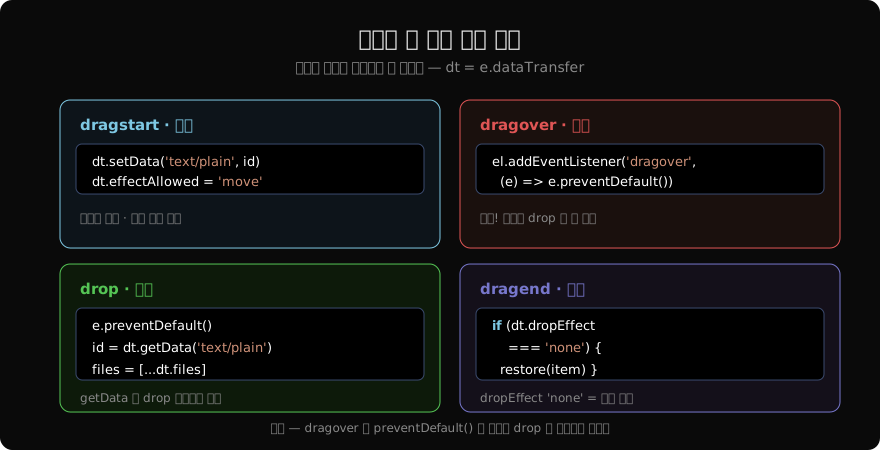
dragend 이벤트의 dataTransfer.dropEffect가 'none'이면 드롭이 취소됐거나 유효한 대상이 없었다는 뜻입니다.
item.addEventListener('dragend', (e) => {
  if (e.dataTransfer.dropEffect === 'none') {
    // 드롭 실패 — 원래 위치로 복원
    restoreItem(item);
  }
});
접근성 주의사항
HTML5 Drag and Drop API는 키보드와 스크린 리더로 사용할 수 없습니다. 접근성을 위해 키보드 대안(방향키로 이동, Enter로 선택 등)을 별도로 구현하거나, aria-grabbed/aria-dropeffect ARIA 속성을 추가합니다. 또는 포인터 이벤트 기반 커스텀 드래그 라이브러리(dnd-kit 등)를 사용하면 접근성 처리를 포함하기 쉽습니다.
정리
| 이벤트 | 발생 위치 | 주요 역할 |
|---|---|---|
dragstart | 소스 | 데이터 저장, 효과 설정 |
dragover | 대상 | preventDefault() 필수 |
drop | 대상 | 데이터 읽기, 처리 |
dragend | 소스 | 결과 확인, 정리 |
드래그 앤 드롭의 핵심은 dragover에서 preventDefault()를 호출하는 것과, dataTransfer로 데이터를 안전하게 전달하는 것입니다.
지난 글: 키보드·마우스·터치·포인터 이벤트 완전 이해
다음 글: 클립보드 API 완전 이해
읽어주셔서 감사합니다. 😊
PALDYN / ARTICLE AI
글의 개념, 수식, 코드에 대해 물어보세요.
질문과 관련된 문단을 골라 답변의 문맥으로 사용합니다.생각 중 · 0초