

키보드·마우스·터치·포인터 이벤트 완전 이해
keyboard, mouse, touch, pointer 네 종류 입력 이벤트의 주요 프로퍼티, 좌표계 차이, mouseover vs mouseenter, Pointer Capture까지 정리합니다.
지난 글에서 커스텀 이벤트를 만드는 방법을 살펴봤습니다. 이번에는 브라우저가 사용자 입력에 반응해 자동으로 발생시키는 네 종류의 이벤트 — 키보드, 마우스, 터치, 포인터 — 를 체계적으로 비교합니다.
키보드 이벤트
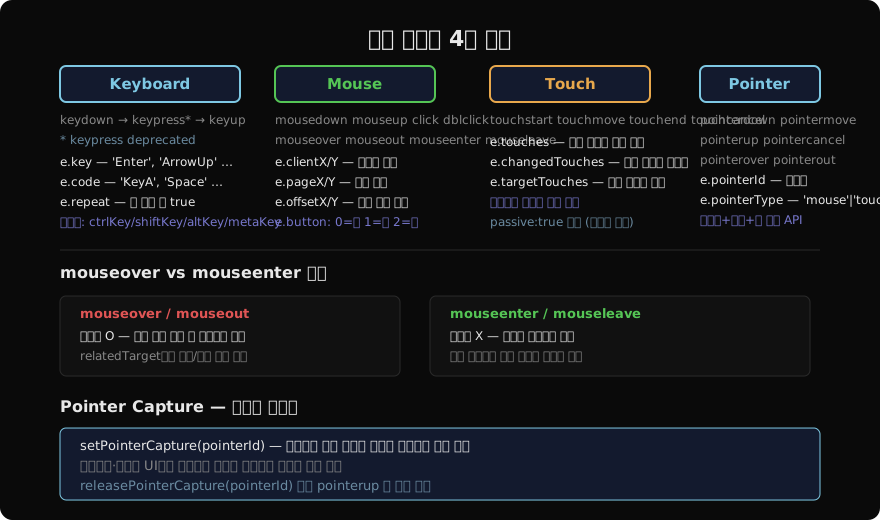
키보드 이벤트는 세 가지입니다. keydown은 키를 누르는 순간, keyup은 뗄 때 발생합니다. keypress는 deprecated 상태이므로 사용하지 않습니다.
핵심 프로퍼티는 key와 code입니다.
document.addEventListener('keydown', (e) => {
  console.log(e.key);   // 'Enter', 'a', 'ArrowUp' — 실제 문자/기능
  console.log(e.code);  // 'Enter', 'KeyA', 'ArrowUp' — 물리 키 위치
  console.log(e.repeat); // 키 홀드 시 true
});key는 시스템 언어와 수식키 조합을 반영합니다. 같은 A 키를 눌러도 Shift가 눌리면 key는 'A', 아니면 'a'입니다. code는 항상 물리적 위치를 기준으로 하므로 키보드 레이아웃과 무관합니다. 게임 컨트롤 같은 위치 기반 로직에는 code를, 텍스트 입력에는 key를 사용합니다.
수식키 상태는 ctrlKey, shiftKey, altKey, metaKey 불리언으로 확인합니다.
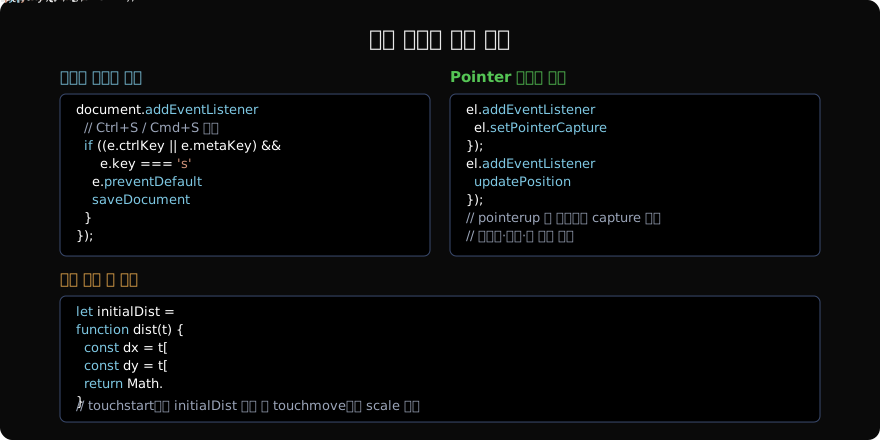
// Ctrl+S 또는 Cmd+S 저장
document.addEventListener('keydown', (e) => {
  if ((e.ctrlKey || e.metaKey) && e.key === 's') {
    e.preventDefault();
    saveDocument();
  }
});
마우스 이벤트
마우스 이벤트는 크게 클릭 계열과 이동 계열로 나뉩니다.
클릭 계열: mousedown, mouseup, click, dblclick, contextmenu
이동 계열: mousemove, mouseover, mouseout, mouseenter, mouseleave
좌표를 나타내는 프로퍼티가 여러 개라 혼동하기 쉽습니다.
| 프로퍼티 | 기준 |
|---|---|
clientX/Y | 뷰포트(화면 보이는 영역) |
pageX/Y | 문서 전체 (스크롤 포함) |
screenX/Y | 모니터 화면 |
offsetX/Y | 이벤트 대상 요소 내부 |
movementX/Y | 이전 이벤트 위치 대비 이동량 |
버튼 구분은 e.button으로 합니다. 0은 왼쪽, 1은 가운데, 2는 오른쪽 버튼입니다.
mouseover vs mouseenter
이 두 이벤트는 동작이 미묘하게 다릅니다.
<div id="parent">
  <span id="child">자식</span>
</div>
const parent = document.getElementById('parent');
// mouseover: 버블링 O
// 마우스가 span에 진입해도 div에서 발생
parent.addEventListener('mouseover', () => console.log('over'));
// mouseenter: 버블링 X
// 마우스가 div에 처음 진입할 때만 발생
parent.addEventListener('mouseenter', () => console.log('enter'));mouseover/mouseout은 자식 요소 경계를 넘을 때마다 부모에서도 발생합니다. 호버 효과를 요소 자체에만 적용할 때는 mouseenter/mouseleave가 더 직관적입니다. relatedTarget으로 이전/이후 요소를 파악할 수 있습니다.
터치 이벤트
터치스크린 기기에서 발생하며 멀티터치를 지원합니다.
el.addEventListener('touchstart', (e) => {
  e.preventDefault(); // 스크롤 방지 (passive:false 필요)
  const touch = e.changedTouches[0];
  console.log(touch.clientX, touch.clientY);
}, { passive: false });touches는 현재 화면에 닿아 있는 모든 터치 포인트, changedTouches는 이번 이벤트에서 변경된 터치 포인트, targetTouches는 이벤트 대상 요소의 터치 포인트입니다. 핀치 줌 감지에는 두 터치 포인트 사이 거리를 계산합니다.
let initialDist = 0;

function getTouchDist(touches) {
  const dx = touches[0].clientX - touches[1].clientX;
  const dy = touches[0].clientY - touches[1].clientY;
  return Math.hypot(dx, dy);
}

el.addEventListener('touchstart', (e) => {
  if (e.touches.length === 2) {
    initialDist = getTouchDist(e.touches);
  }
}, { passive: true });

el.addEventListener('touchmove', (e) => {
  if (e.touches.length === 2) {
    const scale = getTouchDist(e.touches) / initialDist;
    applyScale(scale);
  }
}, { passive: true });
스크롤 성능을 위해 touchmove는 passive: true로 등록하는 것이 권장됩니다.
포인터 이벤트
포인터 이벤트는 마우스, 터치, 스타일러스 펜을 단일 API로 처리합니다. 새로운 프로젝트에서는 마우스/터치 이벤트 대신 포인터 이벤트를 우선 고려합니다.
el.addEventListener('pointerdown', (e) => {
  console.log(e.pointerType); // 'mouse', 'touch', 'pen'
  console.log(e.pointerId);   // 각 포인트 고유 ID
  console.log(e.pressure);    // 압력 (0~1, 펜 지원 시)
});
Pointer Capture: 드래그 UI에서 포인터가 요소 밖으로 빠져도 이벤트를 계속 받으려면 setPointerCapture를 사용합니다.
el.addEventListener('pointerdown', (e) => {
  el.setPointerCapture(e.pointerId);
});

el.addEventListener('pointermove', (e) => {
  // 포인터가 el 밖으로 나가도 계속 발생
  updateDragPosition(e.clientX, e.clientY);
});

// pointerup 또는 pointercancel 시 자동 해제
el.addEventListener('pointerup', () => {
  finalizeDrag();
});
슬라이더, 드래그 앤 드롭, 그림판 등 드래그 계열 UI에서 마우스 이벤트보다 안정적입니다.
이벤트 발생 순서
터치 기기에서 탭(tap)하면 이벤트 발생 순서는 다음과 같습니다.
pointerdown → touchstart → pointerup → touchend → clickpreventDefault()를 touchstart에서 호출하면 이후 마우스·클릭 이벤트 시뮬레이션이 억제됩니다. 포인터 이벤트를 사용하면 이 시뮬레이션 체인을 신경 쓰지 않아도 됩니다.
정리
| 이벤트 종류 | 특징 | 권장 상황 |
|---|---|---|
| Keyboard | key/code로 키 식별 | 단축키, 텍스트 입력 처리 |
| Mouse | 풍부한 좌표/버튼 정보 | 데스크톱 전용 UI |
| Touch | 멀티터치, changedTouches | 모바일 전용, 핀치 제스처 |
| Pointer | 마우스+터치+펜 통합 | 범용 입력 처리, 드래그 UI |
지난 글: 커스텀 이벤트 완전 이해
다음 글: 드래그 앤 드롭 완전 이해
읽어주셔서 감사합니다. 😊
PALDYN / ARTICLE AI
글의 개념, 수식, 코드에 대해 물어보세요.
질문과 관련된 문단을 골라 답변의 문맥으로 사용합니다.생각 중 · 0초