

클라우드에서 LLM 파인튜닝: AWS·GCP·Azure 완전 가이드
AWS SageMaker, Google Vertex AI, Azure ML에서 LLM을 파인튜닝하는 방법과 비용 최적화 전략, 스팟 인스턴스 활용법을 한국어로 완전 해설한다.
지난 글에서 파인튜닝된 모델이 실제로 얼마나 좋아졌는지를 ROUGE, BERTScore, LLM-as-Judge 등으로 측정하는 방법을 살펴봤다. 이번에는 그 훈련 자체를 어디서 어떻게 돌릴지를 다룬다. 로컬 GPU가 없거나, 있더라도 7B 이상의 모델을 여러 GPU에 걸쳐 훈련해야 하는 상황에서 클라우드는 사실상 필수 선택지다. AWS SageMaker, GCP Vertex AI, Azure ML 세 플랫폼의 설정 방법과 비용을 크게 줄일 수 있는 스팟 인스턴스 전략을 처음부터 끝까지 설명한다.
왜 클라우드에서 파인튜닝하는가
온프레미스 GPU 서버를 구매하면 초기 비용이 크지만 장기적으로는 저렴할 수 있다. 반면 클라우드의 장점은 다음과 같다.
- 즉시 확장: A100 8장짜리 노드를 클릭 한 번으로 확보 가능
- 유연성: 필요한 시간만 사용하고 비용을 지불
- 관리 부담 없음: OS 업데이트, 하드웨어 장애, 냉각 등을 클라우드가 담당
- 생태계 통합: S3, GCS, Azure Blob과 데이터 파이프라인 연동이 자연스러움
물론 단점도 있다. 인터넷 속도와 데이터 전송 비용, 그리고 데이터 거버넌스 요구사항에 따라 클라우드를 쓸 수 없는 조직도 있다.
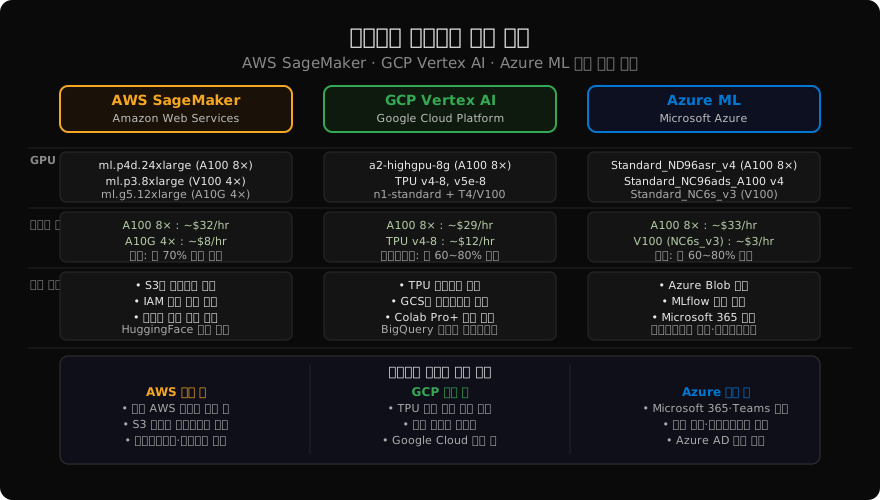
AWS SageMaker Training Jobs
AWS SageMaker는 가장 널리 사용되는 관리형 ML 플랫폼이다. Training Job 기능을 사용하면 컨테이너 기반으로 훈련을 실행하고, 완료 후 결과를 S3에 자동 저장할 수 있다.
사전 준비: IAM 역할 설정
SageMaker가 S3와 ECR(컨테이너 레지스트리)에 접근하려면 적절한 IAM 역할이 필요하다.
{
  "Version": "2012-10-17",
  "Statement": [
    {
      "Effect": "Allow",
      "Action": [
        "s3:GetObject",
        "s3:PutObject",
        "s3:ListBucket"
      ],
      "Resource": [
        "arn:aws:s3:::my-training-bucket",
        "arn:aws:s3:::my-training-bucket/*"
      ]
    },
    {
      "Effect": "Allow",
      "Action": [
        "ecr:GetDownloadUrlForLayer",
        "ecr:BatchGetImage"
      ],
      "Resource": "*"
    }
  ]
}
SageMaker 실행 역할에 AmazonSageMakerFullAccess 정책을 붙이는 것이 가장 빠른 시작 방법이지만, 프로덕션에서는 최소 권한 원칙을 따르는 것을 권장한다.
HuggingFace Estimator로 Training Job 실행
SageMaker는 HuggingFace 공식 컨테이너를 내장 지원한다.
import boto3
from sagemaker.huggingface import HuggingFace

# SageMaker 세션 초기화
sess = sagemaker.Session()
role = "arn:aws:iam::123456789:role/SageMakerRole"

# 하이퍼파라미터 정의
hyperparameters = {
    "model_name_or_path": "meta-llama/Llama-3.2-3B",
    "dataset_path": "/opt/ml/input/data/train",
    "output_dir": "/opt/ml/model",
    "num_train_epochs": 3,
    "per_device_train_batch_size": 4,
    "gradient_accumulation_steps": 8,
    "learning_rate": 2e-4,
    "bf16": True,
    "use_peft": True,
    "lora_r": 16,
    "lora_alpha": 32,
    "save_steps": 50,
}

# HuggingFace Estimator 생성
estimator = HuggingFace(
    entry_point="train.py",          # 훈련 스크립트
    source_dir="./scripts",          # 스크립트 디렉토리
    role=role,
    instance_type="ml.p4d.24xlarge", # A100 8× GPU
    instance_count=1,
    transformers_version="4.36",
    pytorch_version="2.1",
    py_version="py310",
    hyperparameters=hyperparameters,
    use_spot_instances=True,         # 스팟 인스턴스 활성화
    max_wait=86400,                  # 최대 대기 시간 (초)
    max_run=72000,                   # 최대 실행 시간 (초)
    checkpoint_s3_uri="s3://my-bucket/checkpoints/",
)

# 훈련 데이터 S3 경로 지정 후 실행
estimator.fit(
    inputs={
        "train": "s3://my-bucket/data/train/",
        "valid": "s3://my-bucket/data/valid/"
    }
)

# 훈련 완료 후 모델 경로
print(f"Model artifact: {estimator.model_data}")use_spot_instances=True를 설정하면 SageMaker가 스팟 인스턴스를 자동으로 사용하고, 중단 시 checkpoint_s3_uri에서 재개한다. 비용이 최대 70% 절감된다.
비용 계산 예시
7B 모델을 1000 스텝 훈련하는 경우 (ml.p4d.24xlarge, A100 8×, 약 $32/hr):
- 배치 크기 4 × 그래디언트 축적 8 = 유효 배치 32
- 7B 모델 1000 스텝 ≈ 약 1.5시간
- 온디맨드: 1.5 × $32 = $48
- 스팟 (70% 절감): 약 $14.4
GCP Vertex AI Custom Training
Google Cloud의 Vertex AI는 TPU를 활용할 수 있다는 점이 가장 큰 차별점이다. JAX/PyTorch 기반 코드를 TPU에서 실행하면 A100 대비 비용 효율이 크게 향상된다.
GPU vs TPU 선택 기준
| 기준 | GPU (A100) | TPU (v4/v5e) |
|---|---|---|
| 코드 호환성 | PyTorch, HuggingFace 그대로 | JAX 또는 PyTorch/XLA 필요 |
| 설정 난이도 | 낮음 | 중간~높음 |
| 비용 (대량) | 높음 | 낮음 |
| 배치 크기 유연성 | 높음 | 다소 제한적 |
| 권장 상황 | 빠른 실험, 기존 코드 재사용 | 대규모 학습, 비용 최적화 |
처음 Vertex AI를 사용한다면 GPU로 시작하고, 어느 정도 익숙해진 후 TPU로 전환하는 것을 권장한다.
Vertex AI Custom Training 설정
from google.cloud import aiplatform

aiplatform.init(
    project="my-gcp-project",
    location="us-central1",
    staging_bucket="gs://my-bucket/staging"
)

# Custom Training Job 생성
job = aiplatform.CustomTrainingJob(
    display_name="llama-finetuning",
    script_path="train.py",
    container_uri="us-docker.pkg.dev/vertex-ai/training/pytorch-gpu.2-1:latest",
    requirements=["transformers==4.36.0", "peft==0.7.0", "trl==0.7.0"],
    model_serving_container_image_uri=None,
)

# 훈련 실행
model = job.run(
    dataset=None,
    replica_count=1,
    machine_type="a2-highgpu-8g",      # A100 8× GPU
    accelerator_type="NVIDIA_TESLA_A100",
    accelerator_count=8,
    args=[
        "--model_name", "meta-llama/Llama-3.2-3B",
        "--output_dir", "/gcs/my-bucket/output",  # GCS 자동 마운트
        "--num_train_epochs", "3",
        "--bf16", "true",
    ],
    # 프리엠티블 인스턴스 (스팟 상당)
    enable_web_access=False,
    # restart_job_on_worker_restart=True,  # 중단 시 재시작
)
Vertex AI에서 GCS 경로(/gcs/버킷명/...)를 사용하면 별도 SDK 없이 파일시스템처럼 GCS에 접근할 수 있다. 이는 S3에 비해 편리한 점이다.
Azure ML: Compute Cluster 설정
Azure ML은 Microsoft 365 생태계와의 통합이 강점이다. 엔터프라이즈 환경에서 Azure AD를 통한 접근 제어와 컴플라이언스 요구사항을 충족하기 쉽다.
Compute Cluster 생성
from azure.ai.ml import MLClient
from azure.ai.ml.entities import AmlCompute
from azure.identity import DefaultAzureCredential

# Azure ML 클라이언트 초기화
credential = DefaultAzureCredential()
ml_client = MLClient(
    credential=credential,
    subscription_id="your-subscription-id",
    resource_group_name="my-resource-group",
    workspace_name="my-ml-workspace"
)

# GPU 클러스터 생성
gpu_cluster = AmlCompute(
    name="a100-cluster",
    type="amlcompute",
    size="Standard_ND96asr_v4",    # A100 8× GPU
    min_instances=0,               # 0이면 미사용 시 비용 없음
    max_instances=4,               # 최대 4개 노드 (32× A100)
    idle_time_before_scale_down=120,  # 2분 후 자동 축소
    tier="LowPriority",            # 스팟 인스턴스 (Low Priority)
)

ml_client.begin_create_or_update(gpu_cluster).result()
print(f"Cluster '{gpu_cluster.name}' created successfully")tier="LowPriority"가 Azure ML의 스팟 인스턴스에 해당한다. 중단 가능하지만 비용이 크게 절감된다.
비용 최적화: 스팟 인스턴스와 체크포인팅
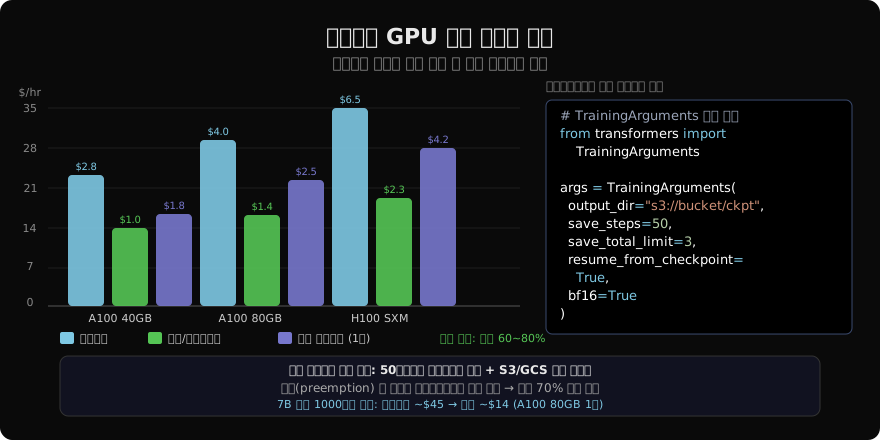
스팟 인스턴스(AWS), 프리엠티블 인스턴스(GCP), Low Priority VM(Azure)은 언제든 중단될 수 있는 대신 온디맨드 대비 60~80% 저렴하다. 이를 안전하게 활용하려면 체크포인팅 전략이 필수다.
핵심 체크포인팅 설정
from transformers import TrainingArguments, Trainer

training_args = TrainingArguments(
    output_dir="s3://my-bucket/checkpoints",  # 클라우드 스토리지 직접 지정
    save_strategy="steps",
    save_steps=50,                   # 50스텝마다 저장 (약 5~10분 간격)
    save_total_limit=3,              # 최근 3개만 보관 (스토리지 절약)
    load_best_model_at_end=True,
    evaluation_strategy="steps",
    eval_steps=50,
    metric_for_best_model="eval_loss",

    # Mixed precision (메모리 50% 절약)
    bf16=True,                       # A100/H100은 bf16 권장
    fp16=False,                      # V100이면 fp16 사용

    # 그래디언트 체크포인팅 (메모리 추가 절약)
    gradient_checkpointing=True,
    gradient_accumulation_steps=8,

    # 재개 설정
    resume_from_checkpoint=True,     # 마지막 체크포인트에서 자동 재개
)

trainer = Trainer(
    model=model,
    args=training_args,
    train_dataset=train_dataset,
    eval_dataset=eval_dataset,
)

# 스팟 중단 후 재실행 시 자동으로 체크포인트 탐지
trainer.train(resume_from_checkpoint=True)
체크포인팅 간격(save_steps)을 너무 작게 하면 스토리지 비용이 증가하고, 너무 크게 하면 중단 시 손실이 크다. 50~100 스텝이 일반적으로 적절한 균형점이다.
분산 학습: Multi-GPU와 Multi-Node
7B 이상의 모델은 단일 GPU에 올라가지 않거나, 올라가더라도 배치 크기가 너무 작아 훈련이 비효율적이다. 분산 학습이 필요한 시점을 판단하는 기준은 다음과 같다.
- 모델이 단일 GPU에 올라가지 않음: 텐서 병렬화 또는 파이프라인 병렬화 필요
- 훈련 속도가 너무 느림: 데이터 병렬화로 처리량 향상
- 70B 이상 모델: 최소 4장 이상의 A100 80GB 필요
DeepSpeed를 활용한 Multi-GPU 설정
DeepSpeed ZeRO는 옵티마이저 상태, 그래디언트, 파라미터를 여러 GPU에 분산하여 메모리를 크게 절약한다.
# deepspeed_config.json 생성
cat > ds_config.json << 'EOF'
{
  "zero_optimization": {
    "stage": 3,
    "offload_optimizer": {"device": "cpu"},
    "offload_param": {"device": "cpu"}
  },
  "bf16": {"enabled": true},
  "gradient_clipping": 1.0,
  "train_batch_size": "auto",
  "train_micro_batch_size_per_gpu": "auto"
}
EOF

# 8 GPU로 훈련 실행
deepspeed --num_gpus=8 train.py \
  --deepspeed ds_config.json \
  --model_name_or_path meta-llama/Llama-3.2-7B \
  --output_dir ./output \
  --num_train_epochs 3 \
  --per_device_train_batch_size 2 \
  --gradient_accumulation_steps 4 \
  --bf16
ZeRO Stage 3 + CPU 오프로딩을 사용하면 A100 80GB 1장으로도 70B 모델을 추론할 수 있을 정도로 메모리 효율이 높다. 단, CPU ↔ GPU 데이터 전송 오버헤드로 인해 속도는 다소 느려진다.
GPU 선택 가이드
| GPU | VRAM | 적합한 모델 | 시간당 비용 |
|---|---|---|---|
| T4 | 16GB | 3B 이하, 추론용 | $0.35~ |
| A10G | 24GB | 7B (QLoRA) | $1.0~ |
| V100 | 32GB | 7B (Full FT) | $2.5~ |
| A100 40GB | 40GB | 13B (QLoRA) | $2.8~ |
| A100 80GB | 80GB | 70B (LoRA) | $4.0~ |
| H100 SXM | 80GB | 70B (Full FT) | $6.5~ |
QLoRA를 사용하면 모델 크기 대비 필요 VRAM을 크게 줄일 수 있다. 예를 들어 7B 모델을 QLoRA로 훈련하면 A10G(24GB) 1장으로도 가능하다.
실전 워크플로: 로컬 → 클라우드
클라우드 비용을 최소화하려면 로컬에서 충분히 검증한 후 클라우드로 이전하는 것이 중요하다.
1단계: 로컬 환경에서 검증
# 소규모 데이터셋(100건)으로 코드 검증
python train.py \
  --model_name_or_path TinyLlama/TinyLlama-1.1B-Chat-v1.0 \
  --dataset_path ./data/sample100 \
  --max_steps 10 \
  --per_device_train_batch_size 1
작은 모델, 작은 데이터셋, 적은 스텝으로 코드가 에러 없이 실행되는지 확인한다. 클라우드에서 오류를 발견하면 그 자체가 비용이다.
2단계: 클라우드 스토리지 연동 확인
훈련 스크립트가 클라우드 스토리지에서 데이터를 읽고 결과를 저장할 수 있는지 소규모로 테스트한다.
3단계: 비용 예측 후 전체 훈련 실행
예상 훈련 시간 = (스텝 수 × 스텝당 시간) ÷ GPU 수
스텝당 시간은 2단계 테스트 결과로 측정한다. 예상 비용을 계산한 후 클라우드 예산 알림을 설정하고 훈련을 시작하라.
완료 후 모델 저장 및 배포 준비
훈련이 완료되면 체크포인트를 정리하고 최종 모델만 별도로 저장하는 것이 중요하다.
# 훈련 완료 후 LoRA 가중치를 베이스 모델에 병합
from peft import PeftModel
import torch

base_model = AutoModelForCausalLM.from_pretrained(
    "meta-llama/Llama-3.2-7B",
    torch_dtype=torch.bfloat16,
    device_map="auto"
)

# LoRA 어댑터 로드 및 병합
peft_model = PeftModel.from_pretrained(base_model, "./lora-checkpoint")
merged_model = peft_model.merge_and_unload()

# 최종 모델 저장 (S3 또는 HuggingFace Hub)
merged_model.save_pretrained("./final-model")
tokenizer.save_pretrained("./final-model")

# HuggingFace Hub에 업로드 (선택)
merged_model.push_to_hub("my-org/my-finetuned-model", private=True)
마무리
클라우드 파인튜닝의 핵심은 비용 통제와 중단 대응이다. 스팟 인스턴스를 체크포인팅과 함께 사용하면 온디맨드 대비 70% 가까이 비용을 절감할 수 있다. 플랫폼 선택에서 AWS는 S3 데이터 파이프라인 기반 팀에게, GCP는 비용 효율과 TPU가 중요한 팀에게, Azure는 엔터프라이즈 보안 요구사항이 있는 팀에게 유리하다.
무엇보다 처음에는 로컬에서 충분히 검증한 후 클라우드로 이전하는 습관이 중요하다. 클라우드에서 발생하는 디버깅 비용은 생각보다 크다. 소규모 실험으로 코드를 완성하고, 클라우드는 최종 훈련을 위한 엔진으로만 활용하라.
지난 글: 파인튜닝 평가: 내 모델이 얼마나 좋아졌는지 측정하기
다음 글: 온프레미스에서 LLM 파인튜닝: GPU 서버 구성 완전 가이드
읽어주셔서 감사합니다. 😊