

온프레미스에서 LLM 파인튜닝: GPU 서버 구성 완전 가이드
자체 GPU 서버에서 LLM을 파인튜닝하는 방법, CUDA 환경 설정, DeepSpeed ZeRO 분산 학습, 스토리지 설계, 운영 팁을 한국어로 완전 해설한다.
지난 글에서 AWS·GCP·Azure 등 클라우드 환경에서 LLM을 파인튜닝하는 방법을 살펴봤다. 클라우드는 유연하지만, 대규모 학습을 반복하다 보면 비용이 눈에 띄게 쌓인다. 데이터 보안 규정이 엄격한 금융·의료·공공 분야라면 외부 클라우드를 아예 쓰지 못하는 경우도 있다. 이럴 때 등장하는 선택지가 온프레미스(on-premises) 서버다. 이번 글에서는 자체 GPU 서버를 구성해 LLM을 파인튜닝하는 방법을 처음부터 끝까지 다룬다. 하드웨어 선택부터 CUDA 환경 설치, DeepSpeed ZeRO 분산 학습 설정, 스토리지 설계, 그리고 일상적인 운영 팁까지 한 번에 정리한다.
온프레미스 vs 클라우드: 언제 어느 쪽이 유리한가
두 환경은 장단점이 명확하게 갈린다.
| 항목 | 온프레미스 | 클라우드 |
|---|---|---|
| 초기 비용 | 높음 (수억 원대) | 낮음 (즉시 시작) |
| 장기 비용 | 낮음 (전기세·유지비) | 높음 (시간당 과금) |
| 데이터 보안 | 외부 유출 없음 | 계약·설정에 따라 다름 |
| 확장성 | 증설에 시간·비용 필요 | 즉시 스케일 아웃 |
| 실험 빈도 | 반복 학습에 유리 | 단발성 실험에 유리 |
경험칙: 같은 GPU를 주당 60시간 이상 사용한다면 1~2년 내에 온프레미스가 투자비를 회수한다. 학습 실험을 매주 반복하는 조직, 혹은 데이터를 외부로 보낼 수 없는 조직에게 온프레미스는 사실상 필수다.
GPU 선택 가이드
A100 80GB × 8 (최선)
NVIDIA A100 SXM5 80GB는 현재 LLM 파인튜닝의 사실상 표준이다. HBM2e 메모리 2TB/s 대역폭, NVLink 600GB/s 연결을 지원해 8장이 마치 하나의 거대한 GPU처럼 동작한다. 70B 모델을 BF16 Full Fine-tuning할 때도 ZeRO Stage 3 적용 시 8장으로 충분히 소화한다. 문제는 가격이다. 8-GPU DGX A100 서버는 구입가 기준 4억~8억 원에 달한다.
RTX 4090 24GB × 4 (예산형)
소비자용 RTX 4090은 가격 대비 성능이 탁월하다. 4장을 PCIe 연결하면 약 96GB의 VRAM을 사용할 수 있다. NVLink를 지원하지 않기 때문에 GPU 간 통신 대역폭은 A100보다 훨씬 낮지만, 7B 이하 모델을 QLoRA로 파인튜닝하는 용도라면 충분하다. 4장 기준 구성 비용은 1,000만~1,500만 원 수준이다.
H100 SXM5 80GB × 8 (최신)
A100의 후속인 H100은 FP8 연산, NVLink 900GB/s, 3.35TB/s HBM3 대역폭으로 A100 대비 약 3배의 훈련 처리량을 제공한다. 가격도 그만큼 비싸다. 2024~2025년 기준으로 신규 서버를 도입한다면 H100이 가장 현명한 선택이다.
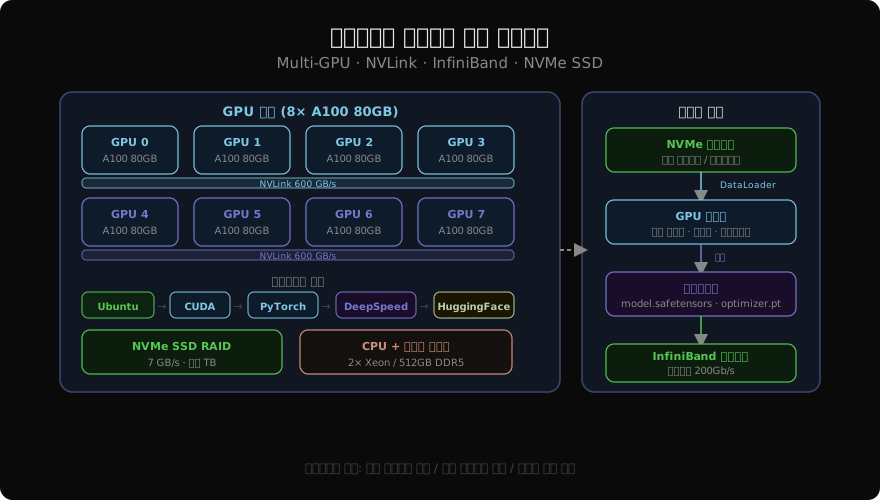
NVLink vs PCIe: 대역폭이 왜 중요한가
멀티 GPU 학습에서 GPU 간 통신은 필수적이다. AllReduce 연산으로 모든 GPU의 그래디언트를 집계해야 파라미터를 갱신할 수 있기 때문이다.
- NVLink (A100): 600GB/s 양방향. GPU 8장이 하나의 NVSwitch 패브릭으로 연결된다. 통신 병목이 거의 없다.
- PCIe 4.0 × 16: 약 32GB/s 양방향. NVLink 대비 약 20배 느리다.
실제로 A100 NVLink 구성과 RTX 4090 PCIe 구성에서 같은 7B 모델을 학습하면, 배치당 step 시간이 2~4배 차이 날 수 있다. 멀티노드(서버 여러 대)로 확장할 경우 서버 간 통신에는 InfiniBand HDR(200Gb/s) 이상을 권장한다. 일반 10GbE 이더넷은 AllReduce 병목으로 GPU를 절반 이상 놀리게 만든다.
CUDA 환경 설정: 버전 맞추기
온프레미스에서 가장 흔한 문제가 CUDA·cuDNN·PyTorch 버전 불일치다. 설치 순서를 지켜야 한다.
# 1. NVIDIA 드라이버 확인 (서버에 맞는 버전 사용)
nvidia-smi
# Driver Version: 535.xx  CUDA Version: 12.2

# 2. CUDA Toolkit 설치 (드라이버와 호환되는 버전)
# https://developer.nvidia.com/cuda-downloads
wget https://developer.download.nvidia.com/compute/cuda/12.2.0/local_installers/cuda_12.2.0_535.54.03_linux.run
sudo sh cuda_12.2.0_535.54.03_linux.run --toolkit --silent

# 3. cuDNN 설치
# https://developer.nvidia.com/cudnn 에서 .deb 다운로드 후
sudo dpkg -i cudnn-local-repo-ubuntu2204-8.9.x.x_1.0-1_amd64.deb
sudo apt-get install libcudnn8 libcudnn8-dev

# 4. PyTorch 설치 (CUDA 버전 명시)
pip install torch==2.1.0+cu121 torchvision torchaudio \
    --index-url https://download.pytorch.org/whl/cu121

# 5. 설치 확인
python -c "import torch; print(torch.cuda.is_available(), torch.version.cuda)"
# True 12.1
conda 환경을 사용하면 버전 관리가 편리하다. 학습 환경별로 별도 conda 환경을 만들어 두면 버전 충돌 문제를 피할 수 있다.
DeepSpeed ZeRO: 메모리 분산의 핵심
대형 모델을 파인튜닝할 때 가장 큰 장벽이 GPU 메모리다. 7B 모델을 BF16으로 Full Fine-tuning하면 모델 파라미터(14GB) + 그래디언트(14GB) + Adam 옵티마이저 상태(28GB) = 약 56GB가 필요하다. A100 1장(80GB)으로 겨우 감당하는 수준이다. DeepSpeed ZeRO는 이 메모리를 여러 GPU에 나눠 가짐으로써 문제를 해결한다.
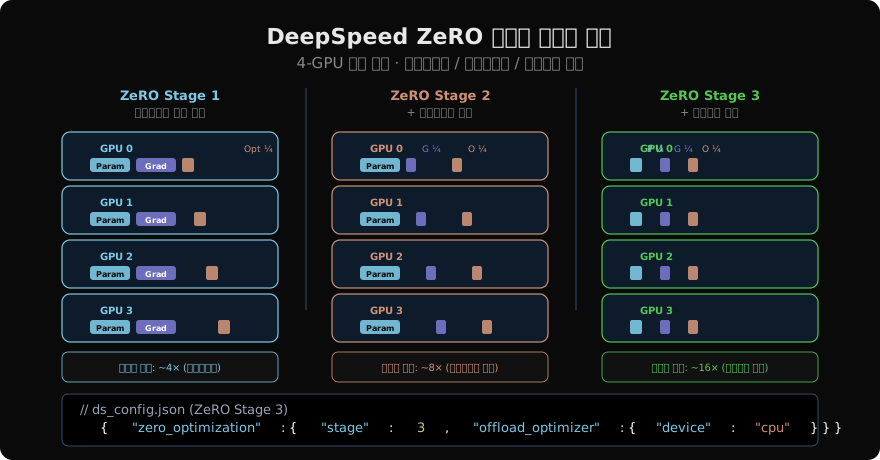
ZeRO Stage 1: 옵티마이저 상태 분산
각 GPU가 전체 파라미터와 그래디언트는 갖고 있되, 옵티마이저 상태(Adam의 1차·2차 모멘트)만 N등분해서 보관한다. 4-GPU 기준 옵티마이저 메모리가 1/4로 줄어든다. 구현이 단순하고 통신 오버헤드가 낮다.
ZeRO Stage 2: + 그래디언트 분산
그래디언트도 N등분한다. 각 GPU는 자신이 담당하는 파라미터 범위의 그래디언트만 보관한다. 4-GPU 기준 옵티마이저 + 그래디언트 메모리가 합산 약 1/8로 줄어든다. 대부분의 실무 파인튜닝에서 Stage 2가 최적의 균형점이다.
ZeRO Stage 3: + 파라미터 분산
파라미터까지 분산한다. 모든 GPU가 전체 모델 파라미터의 N분의 1만 보관한다. Forward/backward 시에는 AllGather로 필요한 파라미터를 일시적으로 수집한다. 이론적으로 N배의 메모리 절약이 가능하지만 통신 오버헤드가 증가한다. 70B 이상 초대형 모델이나 메모리가 극히 부족한 환경에서 사용한다.
# DeepSpeed + HuggingFace Trainer 연동
from transformers import TrainingArguments, Trainer

training_args = TrainingArguments(
    output_dir="./output",
    per_device_train_batch_size=4,
    gradient_accumulation_steps=8,
    num_train_epochs=3,
    bf16=True,                          # BF16 혼합 정밀도
    deepspeed="./ds_config_stage2.json",# DeepSpeed 설정 파일 경로
    logging_steps=50,
    save_steps=500,
    learning_rate=2e-5,
    warmup_ratio=0.05,
)

trainer = Trainer(
    model=model,
    args=training_args,
    train_dataset=train_dataset,
    data_collator=data_collator,
)

trainer.train()ds_config_stage2.json의 핵심 옵션:
{
  "zero_optimization": {
    "stage": 2,
    "overlap_comm": true,
    "contiguous_gradients": true,
    "reduce_bucket_size": 5e8
  },
  "bf16": { "enabled": true },
  "train_micro_batch_size_per_gpu": 4,
  "gradient_accumulation_steps": 8,
  "optimizer": {
    "type": "AdamW",
    "params": { "lr": 2e-5, "betas": [0.9, 0.999], "eps": 1e-8 }
  }
}
overlap_comm: true는 통신과 계산을 겹쳐서 실행해 GPU 유휴 시간을 줄인다. contiguous_gradients: true는 그래디언트를 연속 메모리에 저장해 통신 효율을 높인다.
Accelerate로 멀티 GPU 훈련 시작하기
HuggingFace accelerate는 DeepSpeed 없이도 멀티 GPU 훈련을 쉽게 구성할 수 있다. 인터랙티브 설정 명령 하나로 분산 학습 환경을 잡아준다.
# Accelerate 설정
accelerate config
# GPU 수, BF16 여부, DeepSpeed 사용 여부 등을 대화형으로 입력

# 학습 실행 (4-GPU)
accelerate launch --num_processes 4 train.py
스토리지 설계: 데이터 파이프라인 병목 방지
GPU가 아무리 빨라도 데이터를 제때 공급하지 못하면 학습이 느려진다. 온프레미스 스토리지 설계의 핵심은 I/O 대역폭을 GPU 처리 속도에 맞추는 것이다.
- 로컬 NVMe SSD: 읽기 속도 7GB/s 이상. 훈련 데이터셋, 토크나이즈된 캐시 파일, 체크포인트를 여기에 저장한다.
- RAID 0: NVMe 4개를 RAID 0으로 묶으면 약 28GB/s까지 달성 가능하다.
- 데이터 전처리 캐시: 원시 텍스트를 사전에 토크나이즈해서
.arrow또는.bin포맷으로 저장한다. 학습 중 토크나이징을 실시간으로 하면 CPU가 병목이 된다. - DataLoader 최적화:
num_workers=8~16,pin_memory=True로 설정해 CPU→GPU 데이터 전송을 최적화한다.
체크포인트 전략: 디스크 공간 관리
70B 모델의 체크포인트 한 개가 130~140GB를 차지한다. 매 스텝마다 저장하면 금방 디스크가 꽉 찬다.
실무 권장 전략:
- 최근 3개 체크포인트만 보관 (
save_total_limit=3) - 500~1000 스텝마다 저장
- 최종 최적 모델은 별도 경로에 영구 보관
- ZeRO Stage 3 환경에서는
zero_to_fp32.py스크립트로 분산 체크포인트를 단일 모델 파일로 병합
# ZeRO Stage 3 체크포인트 병합
python zero_to_fp32.py ./checkpoint-500 ./merged_model.bin
모니터링: GPU 사용률·온도·메모리
학습 중 GPU 상태를 실시간으로 확인하는 것이 중요하다.
# 실시간 GPU 모니터링 (1초 갱신)
watch -n 1 nvidia-smi

# 더 상세한 정보 (메모리, 전력, 온도, 사용률)
nvidia-smi dmon -s pucvmet -d 1

# Python에서 GPU 메모리 확인
python -c "
import torch
for i in range(torch.cuda.device_count()):
    props = torch.cuda.get_device_properties(i)
    mem = torch.cuda.memory_allocated(i) / 1e9
    print(f'GPU {i}: {props.name}, 사용 {mem:.1f}GB')
"
주요 점검 항목:
- GPU 사용률: 80% 이상 유지되어야 한다. 낮으면 데이터 로딩이나 통신 병목 의심.
- 온도: A100은 최대 83°C. 지속 80°C 이상이면 쿨링 점검 필요.
- 전력 소비: A100 TDP 400W × 8 = 3.2kW. 서버 전원·UPS 용량 확인 필수.
- 메모리 사용률: OOM이 발생하면 배치 크기를 줄이거나
gradient_checkpointing=True활성화.
실전 팁: 온프레미스 운영에서 배우는 것들
환경 격리: Docker 또는 conda 환경으로 프로젝트별 의존성을 분리한다. 한 팀이 CUDA 12.1 PyTorch 2.1을 쓰고, 다른 팀이 CUDA 12.4 PyTorch 2.3을 쓰더라도 충돌 없이 공존할 수 있다.
학습 재현성: 난수 시드 고정(seed=42)과 함께 사용한 코드 커밋 해시, 데이터셋 버전, 하이퍼파라미터를 학습 로그와 함께 기록한다. wandb 또는 mlflow를 학습 서버에 내부 설치해 실험을 추적한다.
GPU 오류 감지: nvidia-smi -q -d ECC로 ECC 오류를 주기적으로 확인한다. ECC 오류가 증가하면 해당 GPU가 물리적으로 손상되고 있다는 신호다.
사전 예열: 학습 시작 전 warmup_ratio=0.05~0.1로 learning rate를 서서히 올린다. 갑작스러운 높은 학습률은 초기 불안정을 유발한다.
정리
온프레미스 LLM 파인튜닝은 하드웨어 투자와 운영 노하우가 동시에 필요하지만, 반복적인 학습과 데이터 보안이 중요한 환경에서는 장기적으로 유리하다. 핵심을 정리하면:
- GPU 선택은 예산과 모델 크기에 따라: A100 80GB(최선), RTX 4090(예산), H100(최신)
- NVLink 연결 여부가 멀티 GPU 효율을 결정한다
- CUDA·cuDNN·PyTorch 버전을 드라이버에 맞게 정확히 맞춘다
- DeepSpeed ZeRO Stage 2가 대부분의 파인튜닝에 최적의 균형점이다
- NVMe SSD와 데이터 캐싱으로 I/O 병목을 제거한다
nvidia-smi와 wandb로 GPU 상태와 학습 지표를 지속 모니터링한다
다음 글에서는 학습된 모델을 더 작고 빠르게 만드는 양자화(Quantization) 기술을 다룬다.
지난 글: 클라우드에서 LLM 파인튜닝: AWS·GCP·Azure 완전 가이드
다음 글: 양자화 완전 정복: 모델 크기를 절반으로 줄이는 기술
읽어주셔서 감사합니다. 😊