

apt search · show — 패키지 탐색과 정보 조회
apt search, apt show, apt-cache policy, apt-file로 패키지를 탐색하고 의존성·버전·우선순위 정보를 조회하는 방법을 설명합니다.
지난 글에서 apt로 패키지를 설치·제거·업그레이드하는 기본 흐름을 익혔습니다. 이번엔 설치 전에 패키지를 찾고 정보를 읽는 방법을 집중적으로 다룹니다. apt search, apt show, apt-cache policy를 자유롭게 쓸 수 있으면 미지의 패키지도 자신 있게 다룰 수 있습니다.
apt search — 패키지 찾기
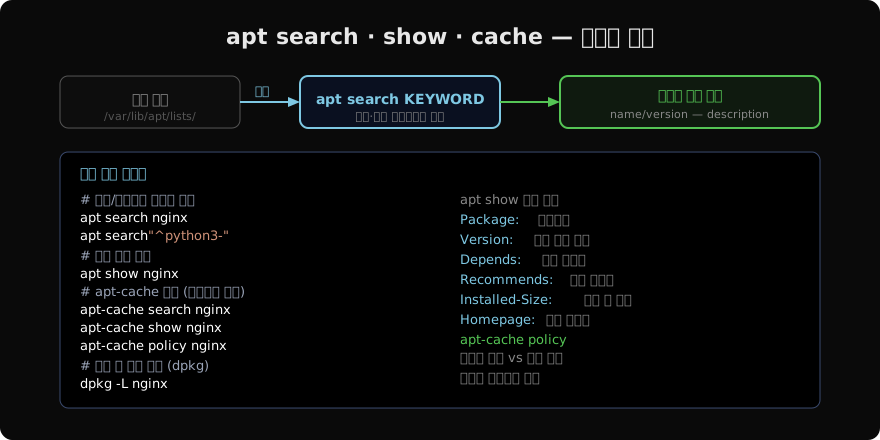
apt search는 로컬 캐시(/var/lib/apt/lists/)에서 패키지 이름과 설명을 정규표현식으로 검색합니다. 검색 전에 반드시 apt update로 캐시를 최신 상태로 유지해야 합니다.
# 키워드로 검색
apt search nginx

# 정규표현식: 이름이 python3-로 시작하는 패키지
apt search "^python3-"

# 이름만 검색 (설명 제외, 빠름)
apt search --names-only http

# 결과가 많으면 grep으로 필터
apt search web server | grep -i proxy
출력 형식: 패키지명/배포판 버전 아키텍처 [설치됨/자동]
nginx/bookworm 1.26.0-1 amd64
  small, powerful, scalable web/proxy server
apt show — 상세 정보
apt show nginx주요 필드 설명:
| 필드 | 의미 |
|---|---|
Package | 패키지명 |
Version | 버전 |
Depends | 반드시 필요한 의존성 |
Recommends | 권장(기본 설치) |
Suggests | 선택적 보완 패키지 |
Installed-Size | 설치 후 디스크 사용량 |
Download-Size | .deb 파일 크기 |
Homepage | 프로젝트 공식 사이트 |
apt-cache — 스크립트 친화 조회
apt-cache는 출력이 안정적이어서 스크립트에서 사용하기 좋습니다.
# 검색 (apt search와 동일)
apt-cache search nginx

# 상세 정보 (apt show와 동일)
apt-cache show nginx

# 의존성 트리
apt-cache depends nginx

# 역의존성 — nginx에 의존하는 패키지
apt-cache rdepends nginx --no-recommends --no-suggests

# 패키지 통계
apt-cache stats
apt-cache policy — 버전 및 우선순위
설치된 버전과 업그레이드 가능 버전, 저장소 우선순위를 한 번에 보여줍니다.
apt-cache policy nginx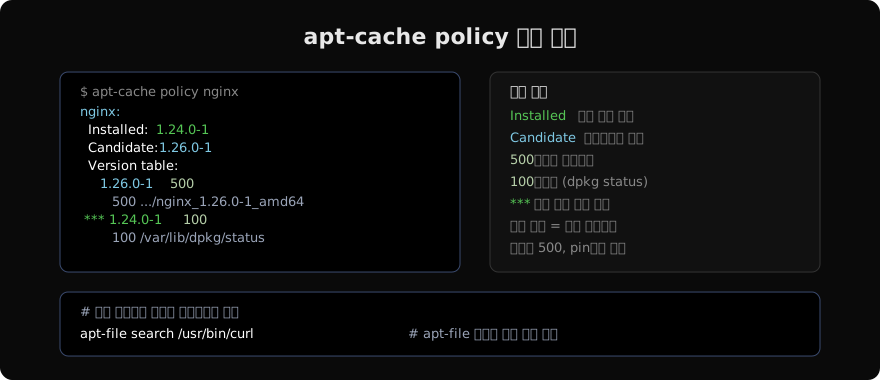
우선순위 규칙:
- 1000+: 설치·다운그레이드도 강제 (거의 안 씀)
- 500: 기본 저장소
- 100: 이미 설치된 패키지
- -1: 차단(pin으로 설정)
apt-file — 파일로 패키지 찾기
어떤 명령이나 파일이 어느 패키지에 들어 있는지 찾을 때 유용합니다.
# apt-file 설치
apt install apt-file
apt-file update

# 파일명으로 패키지 검색
apt-file search /usr/bin/curl

# 패키지가 제공하는 파일 목록 (미설치도 가능)
apt-file list nginx
설치된 패키지는 dpkg -L 패키지명이 더 빠릅니다.
실전: 모르는 명령어 패키지 찾기
# "command not found" 시 패키지 찾기
# Ubuntu는 command-not-found 패키지가 자동으로 제안
# 수동으로:
apt-file search $(which htop 2>/dev/null || echo htop)

# 또는
dpkg -S $(which curl)    # 설치된 경우
apt-cache search htop    # 미설치
정리
apt search + apt show + apt-cache policy 세 가지를 조합하면 패키지를 설치하기 전에 필요한 정보를 모두 파악할 수 있습니다. apt-file은 파일이나 명령어가 어느 패키지에 속하는지 역방향으로 조회할 때 필수 도구입니다. 다음 글에서는 apt 아래의 저수준 도구인 dpkg를 살펴봅니다.
지난 글: apt 기초
다음 글: dpkg 완전 이해 — .deb 패키지 저수준 관리
읽어주셔서 감사합니다. 😊
PALDYN / ARTICLE AI
글의 개념, 수식, 코드에 대해 물어보세요.
질문과 관련된 문단을 골라 답변의 문맥으로 사용합니다.생각 중 · 0초