

dpkg 완전 이해 — .deb 패키지 저수준 관리
dpkg의 역할, .deb 패키지 구조, dpkg -i/-r/-l/-L/-S 명령, dpkg 데이터베이스, 설치 라이프사이클과 유지보수 스크립트를 설명합니다.
지난 글에서 apt search와 apt show로 패키지를 탐색하는 방법을 배웠습니다. apt는 dpkg 위에 올라간 고수준 도구입니다. 이번엔 그 아래의 저수준 패키지 관리자인 dpkg를 직접 다뤄봅니다. .deb 파일이 어떻게 생겼는지, dpkg 데이터베이스가 어디에 무엇을 기록하는지 이해하면 패키지 문제 대부분을 스스로 해결할 수 있습니다.
dpkg의 역할
dpkg는 Debian Package의 약자로, .deb 파일을 파일시스템에 풀고 데이터베이스를 관리하는 저수준 도구입니다. 의존성 해결은 하지 않으며, 그 역할은 apt가 담당합니다.
apt (의존성 해결 + 저장소 관리)
 └── dpkg (실제 설치·제거·DB 관리)
      └── dpkg-deb (.deb 아카이브 처리)
.deb 패키지 구조
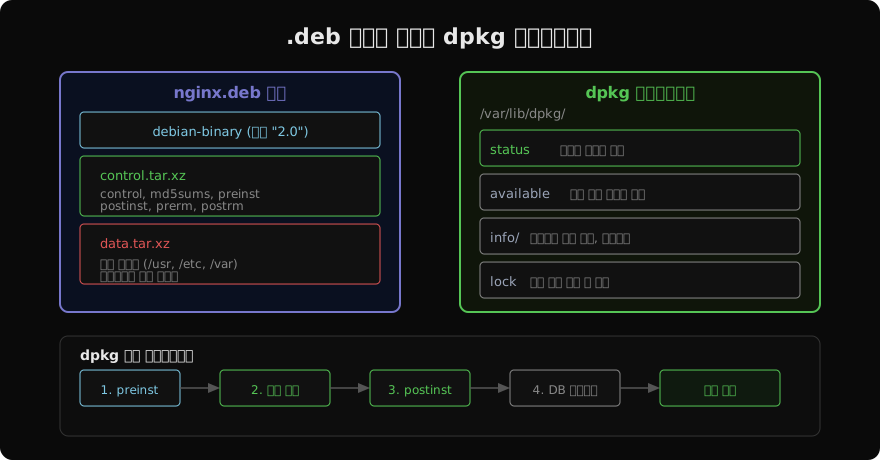
.deb 파일은 실제로 ar 아카이브로, 세 부분으로 구성됩니다.
# .deb 내부 확인
ar tv nginx.deb
# debian-binary
# control.tar.xz
# data.tar.xz

# control 파일 보기
dpkg -I nginx.debdebian-binary: 패키지 형식 버전(“2.0”)control.tar.xz: 패키지 메타데이터 + 유지보수 스크립트data.tar.xz: 실제 설치될 파일들
유지보수 스크립트
설치·제거 시 자동 실행되는 쉘 스크립트입니다.
| 스크립트 | 실행 시점 |
|---|---|
preinst | 파일 배치 전 |
postinst | 파일 배치 후 (서비스 시작 등) |
prerm | 파일 제거 전 (서비스 중단 등) |
postrm | 파일 제거 후 |
# 설치된 패키지의 스크립트 확인
cat /var/lib/dpkg/info/nginx.postinst
dpkg 핵심 명령어
# .deb 직접 설치 (의존성 없을 시 오류)
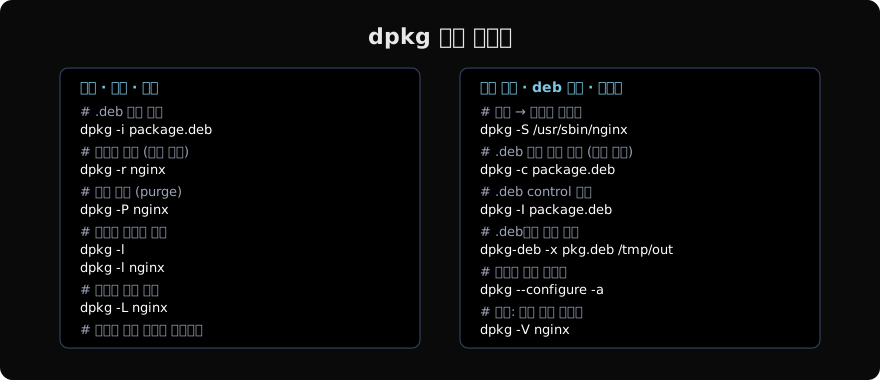
dpkg -i package.deb

# 의존성 오류 발생 시 apt로 해결
apt install -f

# 설치된 패키지 목록
dpkg -l
dpkg -l 'nginx*'   # 패턴 검색

# 패키지가 설치한 파일 목록
dpkg -L nginx

# 파일이 어느 패키지 소속인지
dpkg -S /usr/sbin/nginx

# 설치된 패키지 정보
dpkg -s nginx
dpkg 상태 코드
dpkg -l 출력의 첫 두 컬럼은 원하는 상태(want)와 실제 상태(status)를 나타냅니다.
ii  nginx  1.24.0  - 정상 설치됨
rc  nginx  ...     - 제거됐지만 설정파일 남아 있음
un nginx ... - 알 수 없음 (설치 안 됨)r이 보이면 apt purge 패키지명으로 설정파일까지 제거하세요.
dpkg 데이터베이스
# 모든 설치 정보가 저장되는 위치
ls /var/lib/dpkg/

# 패키지 상태 파일 (직접 수정 금지)
head -30 /var/lib/dpkg/status

# 특정 패키지 상태 조회
grep -A 20 "^Package: nginx$" /var/lib/dpkg/status
.deb 파일에서 파일 추출
# 설치하지 않고 파일만 꺼내기
dpkg-deb -x nginx.deb /tmp/nginx-extracted/

# control 정보만 추출
dpkg-deb -e nginx.deb /tmp/nginx-ctrl/

# .deb 내 파일 목록 (설치 안 함)
dpkg -c nginx.deb
깨진 패키지 복구
# 중간에 실패한 설치 완료
dpkg --configure -a

# 설치된 파일 무결성 검사
dpkg -V nginx
# 출력 없음 = 정상, 출력 있음 = 변경됨

# 강제 재설치
apt install --reinstall nginx
정리
dpkg는 .deb 파일을 파일시스템에 배치하고 /var/lib/dpkg/ 데이터베이스를 관리하는 저수준 엔진입니다. 평소에는 apt를 쓰지만, 오프라인 설치나 패키지 내부 파일 확인, 깨진 DB 복구 시에는 dpkg를 직접 써야 합니다. 다음 글에서는 Red Hat 계열의 패키지 관리자 yum과 dnf를 다룹니다.
지난 글: apt search · show — 패키지 탐색과 정보 조회
다음 글: yum / dnf — Red Hat 계열 패키지 관리자
읽어주셔서 감사합니다. 😊
PALDYN / ARTICLE AI
글의 개념, 수식, 코드에 대해 물어보세요.
질문과 관련된 문단을 골라 답변의 문맥으로 사용합니다.생각 중 · 0초