

마운트 유형 완전 정리 — 블록·바인드·루프·tmpfs·NFS
리눅스의 모든 마운트 유형(블록 디바이스·bind·loopback·tmpfs·NFS·procfs·FUSE·overlayfs), mount -o 옵션, /etc/fstab 보안 설정, findmnt 활용법을 설명합니다.
지난 글에서 CVE 모니터링과 패치 전략을 살펴봤습니다. 이번 글부터는 리눅스 마운트 시스템을 심화 탐구합니다. mount 명령은 단순히 디스크를 연결하는 도구가 아닙니다. 디렉터리 재배치, 가상 파일시스템, 컨테이너 격리까지 리눅스 파일시스템의 핵심 메커니즘입니다.
마운트란 무엇인가
리눅스 파일시스템은 단일 디렉터리 트리로 구성됩니다. mount는 다양한 소스(블록 디바이스, 파일, 네트워크, 가상 FS)를 이 트리의 특정 지점(마운트포인트)에 연결합니다. 마운트포인트 아래의 내용은 소스의 내용으로 가려집니다.
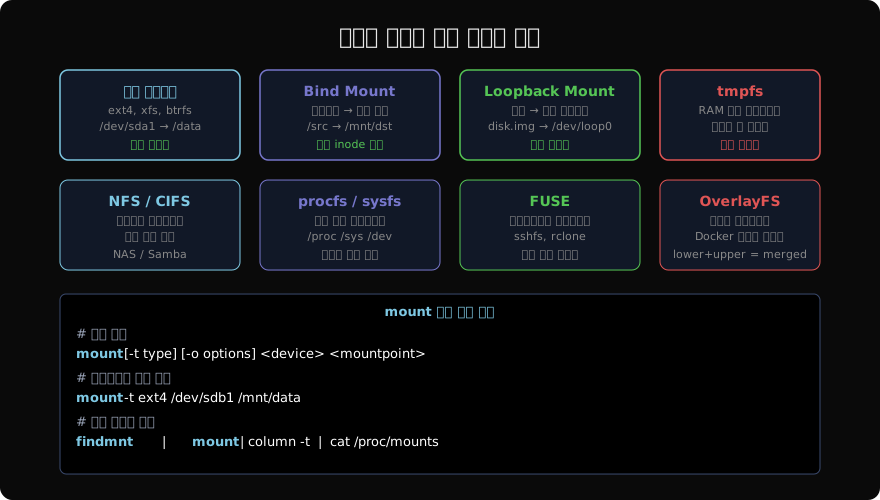
마운트 유형별 개요
1. 블록 디바이스 마운트
가장 기본적인 마운트입니다. 물리 디스크, SSD, 파티션을 파일시스템으로 연결합니다.
# 파티션 마운트
sudo mount /dev/sdb1 /mnt/data

# 파일시스템 유형 명시
sudo mount -t ext4 /dev/sdb1 /mnt/data

# 자동 마운트 확인
lsblk -f
2. Bind Mount
디렉터리를 다른 경로에 다시 연결합니다. 복사가 아니라 같은 inode를 두 경로로 접근하는 것입니다.
sudo mount --bind /var/www/html /mnt/web3. Loopback Mount (루프 디바이스)
파일을 블록 디바이스처럼 취급합니다. ISO 이미지, 디스크 이미지를 마운트할 때 사용합니다.
sudo mount -o loop ubuntu.iso /mnt/iso
sudo mount -o loop disk.img /mnt/disk
4. tmpfs
RAM을 파일시스템으로 사용합니다. 재부팅하면 내용이 사라집니다.
sudo mount -t tmpfs -o size=512m tmpfs /mnt/ramdisk5. 가상 파일시스템 (procfs/sysfs/devtmpfs)
커널이 실시간 정보를 파일 인터페이스로 노출합니다.
mount | grep "^/dev\|^proc\|^sys"6. NFS / CIFS
네트워크를 통해 원격 서버의 디렉터리를 마운트합니다.
sudo mount -t nfs 192.168.1.10:/exports/data /mnt/nfs
sudo mount -t cifs //server/share /mnt/cifs -o user=alice
7. FUSE (Filesystem in Userspace)
커널 모듈 없이 유저스페이스에서 파일시스템을 구현합니다.
# sshfs: SSH 원격 파일시스템
sshfs user@server:/home/user /mnt/remote
8. OverlayFS
여러 레이어를 합쳐 하나의 파일시스템으로 보이게 합니다. Docker 이미지 레이어의 기반 기술입니다.
sudo mount -t overlay overlay \
    -o lowerdir=/lower,upperdir=/upper,workdir=/work \
    /merged
mount 명령 옵션 (-o)
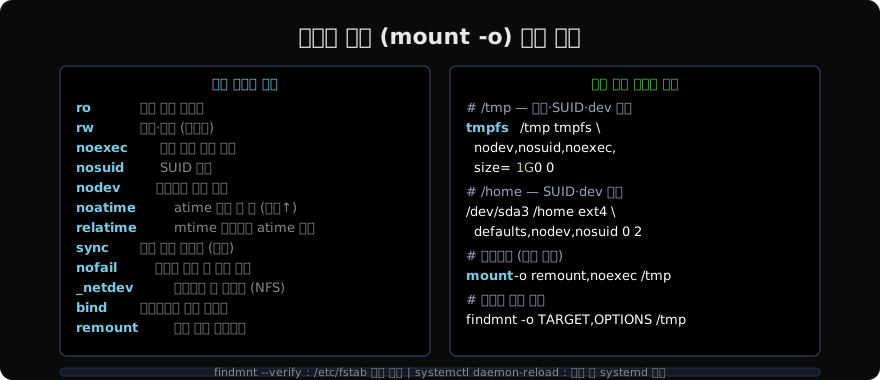
자주 쓰는 옵션 조합
# 읽기 전용 마운트
sudo mount -o ro /dev/sdb1 /mnt/ro

# 성능 최적화 (atime 갱신 최소화)
sudo mount -o relatime,noatime /dev/sdb1 /mnt/data

# 보안 강화 (실행·SUID·dev 금지)
sudo mount -o noexec,nosuid,nodev /dev/sdb1 /mnt/uploads

# 옵션 변경 (재마운트)
sudo mount -o remount,ro /mnt/data
findmnt — 현대적 마운트 조회
mount 명령보다 findmnt가 더 읽기 편합니다.
# 트리 형태로 전체 마운트
findmnt

# 특정 마운트포인트 정보
findmnt /

# 옵션 포함 확인
findmnt -o TARGET,SOURCE,FSTYPE,OPTIONS

# /etc/fstab 검증
findmnt --verify

# 특정 소스 검색
findmnt /dev/sda1
/etc/fstab — 영구 마운트 설정
# <device>    <mountpoint>  <type>    <options>           <dump> <pass>
/dev/sda1     /             ext4      defaults            1      1
/dev/sda2     /home         ext4      defaults,nodev,nosuid 0   2
/dev/sda3     swap          swap      defaults            0      0
tmpfs         /tmp          tmpfs     nodev,nosuid,noexec,size=2G 0 0
fstab 주요 필드
| 필드 | 의미 |
|---|---|
| device | /dev/sdaN, UUID=, LABEL= |
| mountpoint | 마운트 경로 또는 none (swap) |
| type | ext4, xfs, nfs, tmpfs 등 |
| options | 마운트 옵션, defaults = rw,suid,dev,exec,auto,nouser,async |
| dump | 0=백업 안 함, 1=dump 대상 |
| pass | 0=fsck 건너뜀, 1=루트, 2=나머지 |
UUID 기반 설정 (권장)
디바이스 이름(/dev/sda1)은 부팅 환경에 따라 바뀔 수 있습니다.
# UUID 확인
blkid /dev/sda1
# UUID="550e8400-e29b-41d4-a716-446655440000" TYPE="ext4"

# fstab 에서
UUID=550e8400-e29b-41d4-a716-446655440000  /  ext4  defaults  1  1
보안 마운트 강화
# /tmp, /var/tmp, /dev/shm 에 noexec 적용
sudo mount -o remount,noexec,nosuid,nodev /tmp

# 현재 옵션 확인
grep "/tmp" /proc/mounts
임시 마운트 vs 영구 마운트
| 방법 | 재부팅 후 | 사용 시점 |
|---|---|---|
mount 명령 | 사라짐 | 테스트, 일회성 |
/etc/fstab | 유지됨 | 영구 마운트 |
systemd .mount | 유지됨 | 조건부 마운트, 의존성 관리 |
systemd mount 유닛은 /etc/systemd/system/mnt-data.mount 형식으로 작성합니다. fstab 항목은 systemd가 자동으로 .mount 유닛으로 변환합니다.
다음 글에서는 Bind Mount의 실전 활용과 주의사항을 더 자세히 살펴봅니다.
지난 글: CVE 모니터링 — 취약점 추적과 패치 전략
다음 글: Bind Mount — 디렉터리 재마운트
읽어주셔서 감사합니다. 😊
PALDYN / ARTICLE AI
글의 개념, 수식, 코드에 대해 물어보세요.
질문과 관련된 문단을 골라 답변의 문맥으로 사용합니다.생각 중 · 0초