

su vs sudo — 사용자 전환의 두 가지 방법
su와 sudo의 동작 원리, 환경 차이, 보안 모델을 비교하고 현대 Linux 환경에서 올바른 사용법을 설명합니다.
지난 글에서 sudo와 sudoers 설정을 살펴봤습니다. 이번에는 su와 sudo를 직접 비교하면서, 어떤 상황에 어떤 명령을 써야 하는지 명확히 합니다.
su — Substitute User
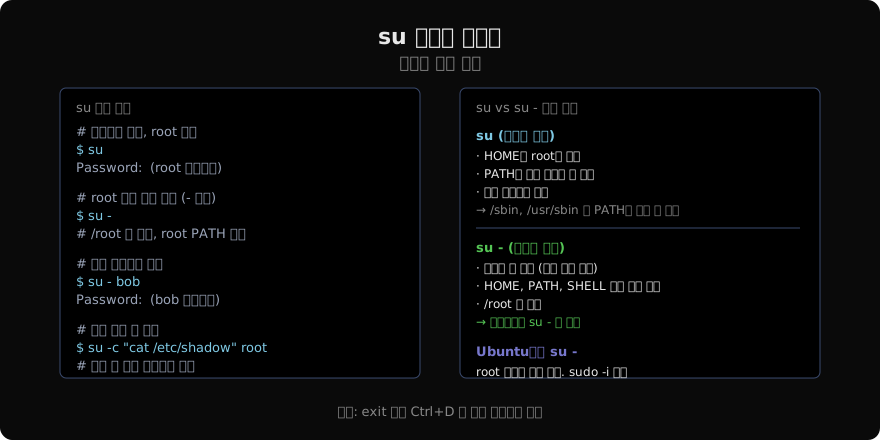
su는 현재 터미널 세션에서 다른 사용자로 완전히 전환합니다. 대상 사용자의 비밀번호를 알아야 사용할 수 있습니다.
# root로 전환 (환경변수 일부 유지)
su

# root 환경 완전히 로드 (권장)
su -

# bob으로 전환
su - bob

# 명령 실행 후 복귀
su -c "whoami" rootsu와 su -의 차이가 중요합니다. 하이픈 없이 실행하면 HOME은 바뀌지만 PATH 등 환경변수는 이전 사용자 것을 그대로 씁니다. /sbin, /usr/sbin 같은 관리자 경로가 PATH에 없어 명령을 찾지 못하는 상황이 생길 수 있습니다.
sudo — 선택적 권한 위임
sudo는 사용자 전환 없이, 특정 명령을 다른 사용자(주로 root) 권한으로 실행합니다. 자신의 비밀번호를 사용하며, 허용된 명령은 /etc/sudoers가 제어합니다.
# 단일 명령
sudo apt update

# root 셸 (su - 와 유사)
sudo -i

# root 셸 (현재 환경 유지)
sudo -s

# 다른 사용자로 명령 실행
sudo -u www-data cat /var/www/secret.txt
sudo -i는 root의 .profile과 .bashrc를 불러와 완전한 root 환경을 제공합니다. su -와 비슷하지만 root 비밀번호가 필요 없습니다.
su vs sudo 비교
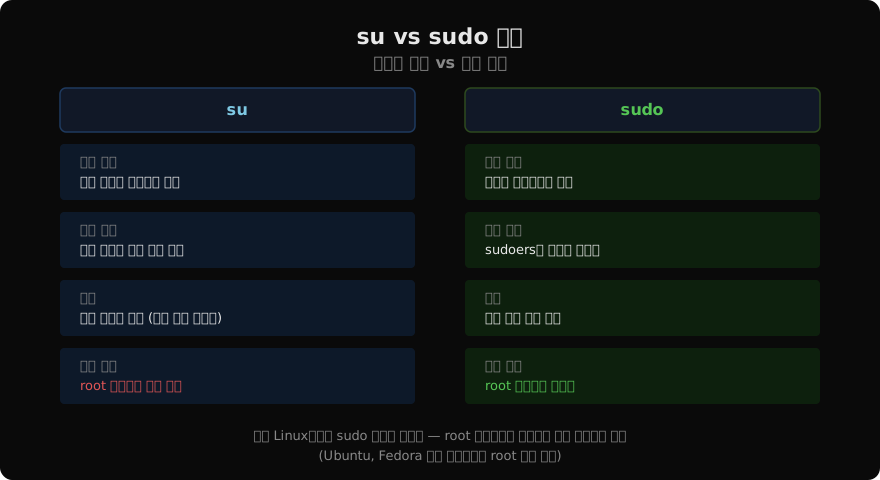
두 명령의 핵심 차이는 인증 방식과 감사 가능성입니다.
| 항목 | su | sudo |
|---|---|---|
| 인증 | 대상 계정 비밀번호 | 자신의 비밀번호 |
| 로그 | 전환 사실만 | 실행 명령 전체 |
| 범위 | 전체 환경 전환 | 허용 명령만 |
| root 비밀번호 | 필요 | 불필요 |
su로 root에 접속하면 이후 모든 명령은 root로 실행되지만, 어떤 명령을 실행했는지 기록이 없습니다. sudo는 명령 하나하나가 로그에 남습니다.
Ubuntu에서 su가 안 되는 이유
Ubuntu는 기본적으로 root 계정을 잠가 두고 비밀번호를 설정하지 않습니다. su - 를 실행하면 비밀번호를 요구하지만 맞는 비밀번호가 없습니다.
# Ubuntu에서 root 접속
sudo -i          # 권장: sudo로 root 셸
sudo su -        # 가능하지만 불필요한 이중 래핑

# root 비밀번호를 직접 설정하고 싶다면 (비권장)
sudo passwd root
Ubuntu의 철학은 “root 비밀번호를 아무도 모르게 한다”는 것입니다. root가 필요한 모든 작업은 sudo를 거치게 해 감사 추적을 강제합니다.
runuser — 데몬·스크립트용
# root가 다른 사용자로 명령 실행 (비밀번호 불필요)
runuser -l www-data -c "php artisan schedule:run"runuser는 su와 비슷하지만 PAM 인증을 거치지 않습니다. 이미 root인 스크립트에서 권한을 낮춰 명령을 실행할 때 사용합니다. systemd 서비스 파일의 User= 지시어가 내부적으로 이 방식을 사용합니다.
실무 권장 패턴
# ✓ 권장: sudo로 단일 명령
sudo systemctl restart nginx

# ✓ 권장: 긴 작업은 sudo -i로 root 셸 진입
sudo -i
# ... 여러 작업 ...
exit

# ✗ 비권장: su를 통한 root 접속 (팀 서버에서 특히)
su -     # 누가 무엇을 했는지 추적 불가
개인 개발 서버라면 su - 가 간편할 수 있습니다. 하지만 팀이 공유하는 서버라면 개인 계정에 sudo 권한을 부여하고, su -는 사용하지 않는 것이 감사 추적과 보안 사고 대응에 훨씬 유리합니다.
지난 글: sudo & sudoers — 권한 위임과 보안 설정
다음 글: id, whoami, w, who — 현재 사용자 확인 명령어
읽어주셔서 감사합니다. 😊
PALDYN / ARTICLE AI
글의 개념, 수식, 코드에 대해 물어보세요.
질문과 관련된 문단을 골라 답변의 문맥으로 사용합니다.생각 중 · 0초