

sudo & sudoers — 권한 위임과 보안 설정
sudo의 동작 원리, /etc/sudoers 문법, sudoers.d 분리 관리, NOPASSWD·명령 제한 등 실무 패턴을 설명합니다.
지난 글에서 그룹 관리와 usermod를 살펴봤습니다. 이번에는 sudo를 다룹니다. sudo는 특정 사용자에게 root 권한을 부분적으로 위임하는 도구로, 올바르게 설정하면 보안성과 편의성을 동시에 확보할 수 있습니다.
sudo가 필요한 이유
root로 항상 작업하는 것은 위험합니다. 오타 하나로 시스템 전체를 망가뜨릴 수 있고, 어떤 명령이 root로 실행됐는지 추적하기 어렵습니다. sudo는 두 문제를 모두 해결합니다.
- 필요한 명령만 root 권한으로 실행하고, 나머지는 일반 사용자 권한 유지
- 실행 내역이
/var/log/auth.log또는journalctl에 기록됨
sudo 기본 사용
# 단일 명령을 root로 실행
sudo apt update

# 특정 사용자로 실행
sudo -u www-data ls /var/www

# root 셸 열기
sudo -i       # root의 환경변수 로드
sudo -s       # 현재 환경 유지, root 셸

# 캐시 초기화 (즉시 비밀번호 재요구)
sudo -k
sudo -i 는 root의 ~/.bashrc와 ~/.profile을 읽어 환경을 완전히 전환합니다. sudo -s 는 현재 사용자의 환경을 유지한 채로 root 셸을 엽니다.
/etc/sudoers 문법
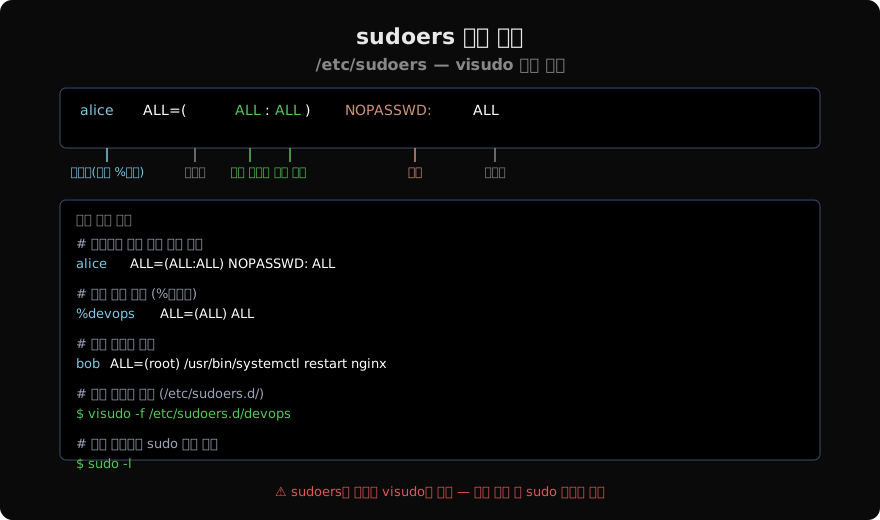
sudoers 파일의 핵심 라인 구조는 다음과 같습니다.
사용자 호스트=(실행사용자:실행그룹) [태그:] 명령어# 모든 명령 허용 (관리자)
alice ALL=(ALL:ALL) ALL
# 그룹 단위 (% 접두사)
%sudo ALL=(ALL:ALL) ALL
# 비밀번호 없이 특정 명령만
bob ALL=(root) NOPASSWD: /usr/bin/systemctl restart nginx
# 여러 명령 콤마 구분
charlie ALL=(ALL) /usr/bin/apt update, /usr/bin/apt upgrade그룹 지정: %groupname 형태. %sudo, %wheel, %devops 등을 사용하면 개인 계정을 직접 나열하지 않아도 됩니다.
visudo — 반드시 visudo로 편집
sudo visudo                          # 기본 편집기로 /etc/sudoers 열기
sudo visudo -f /etc/sudoers.d/bob    # 특정 파일 편집
EDITOR=nano sudo visudo # 편집기 선택visudo는 저장 시 문법을 검사합니다. 문법 오류가 있으면 저장을 거부하거나 재편집을 요청합니다. 직접 nano /etc/sudoers로 편집하면 문법 오류가 그대로 저장되어 sudo 전체가 잠길 수 있습니다.
sudoers.d — 분리 파일로 관리
/etc/sudoers.d/ 디렉터리의 파일들이 자동으로 포함됩니다. 팀별, 서비스별로 권한을 분리 관리하기 좋습니다.
# 파일 생성 (visudo로)
sudo visudo -f /etc/sudoers.d/devops

# 파일 내용 예시
%devops ALL=(ALL) NOPASSWD: /usr/bin/kubectl, /usr/bin/helm

# 파일 권한 확인 (440이어야 함)
ls -la /etc/sudoers.d/
파일명에 . 이나 ~ 가 포함되면 무시됩니다. 00-admins, 10-devops 처럼 숫자 접두사로 적용 순서를 명시하는 것이 관례입니다.
sudo 실행 흐름과 로깅
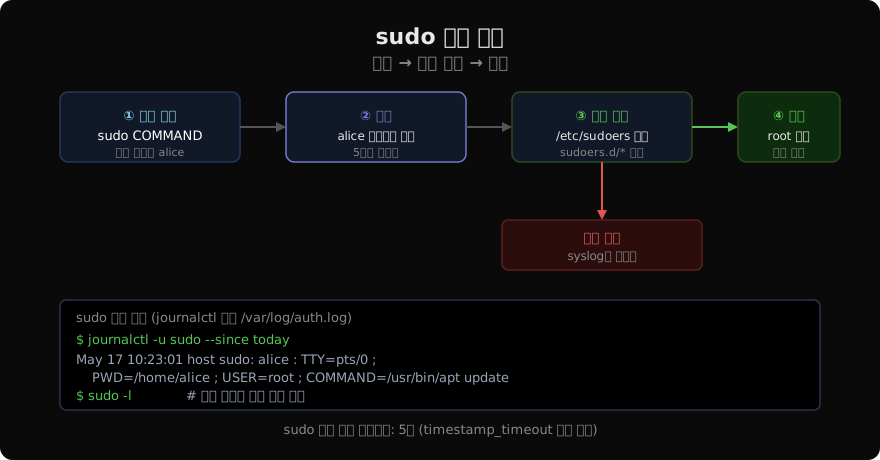
sudo는 실행할 때마다 다음을 기록합니다.
# journalctl로 sudo 사용 내역 확인
sudo journalctl -g "sudo" --since "1 hour ago"

# /var/log/auth.log (Debian/Ubuntu)
grep sudo /var/log/auth.log | tail -20
실패한 sudo 시도(권한 없는 사용자가 sudo 사용)도 기록되므로, 보안 감사에 활용할 수 있습니다.
보안 강화 설정
# /etc/sudoers 또는 /etc/sudoers.d/security

# 캐시 시간을 0으로 (매번 비밀번호 요구)
Defaults timestamp_timeout=0

# 특정 환경변수만 전달
Defaults env_keep += "http_proxy https_proxy"

# sudo 사용 시 tty 강제 (SSH 에이전트 탈취 방지)
Defaults requiretty

# 나쁜 패턴: 와일드카드로 우회 가능
bob ALL=(root) /usr/bin/vim /var/log/*   # vim 내 :!bash 로 우회 가능
명령어에 와일드카드 *를 쓰면 인수 치환으로 권한 우회가 가능합니다. 특정 명령만 허용할 때는 절대 경로와 고정 인수를 함께 명시하세요.
현재 권한 확인
# 내 sudo 권한 목록
sudo -l

# 다른 사용자의 권한 (root 필요)
sudo -l -U bob

# sudo 없이 실행 가능한지 미리 확인 (실제 실행 안 함)
sudo -n apt update && echo "가능" || echo "비밀번호 필요 또는 권한 없음"
-n 옵션은 비밀번호를 묻지 않고 바로 실패하므로, 스크립트에서 NOPASSWD 설정 여부를 확인할 때 유용합니다.
지난 글: groupadd & usermod — 그룹 관리와 사용자 속성 변경
다음 글: su vs sudo — 사용자 전환의 두 가지 방법
읽어주셔서 감사합니다. 😊
PALDYN / ARTICLE AI
글의 개념, 수식, 코드에 대해 물어보세요.
질문과 관련된 문단을 골라 답변의 문맥으로 사용합니다.생각 중 · 0초