

지식
Network
dig · nslookup으로 DNS 쿼리 직접 분석하기
dig과 nslookup 명령어로 DNS A/MX/TXT 레코드 조회, 재귀 질의 흐름 추적(+trace), 특정 DNS 서버 지정 쿼리, TTL 확인 방법을 실무 예시와 함께 정리합니다.
지난 글에서 TCP 연결 상태를 ss로 확인했다. 이번엔 DNS 레이어로 올라간다. “도메인이 어느 IP로 연결되지?”, “메일 서버 레코드가 맞게 설정됐나?”, “DNS 전파가 됐나?” 이 모든 질문에 답하는 도구가 dig과 nslookup이다.
dig 기본 사용법
dig(Domain Information Groper)은 DNS 쿼리를 직접 보내고 상세 응답을 출력하는 도구다. bind-utils 또는 dnsutils 패키지에 포함된다.
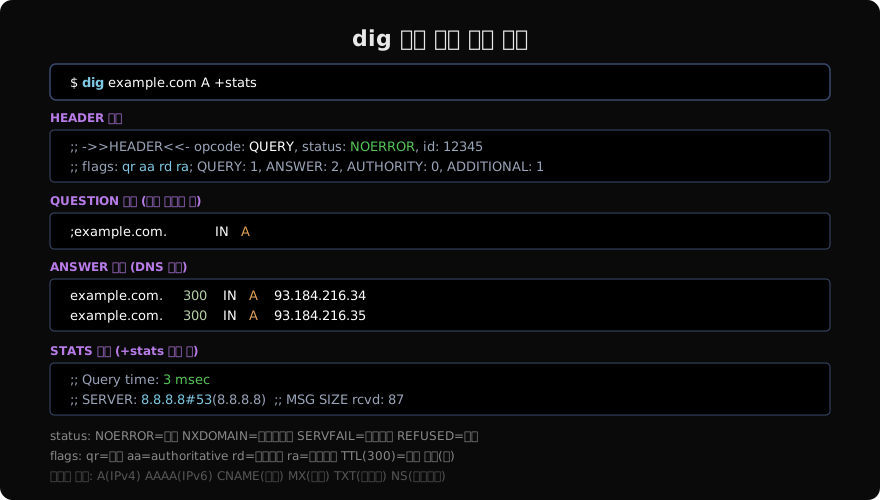
기본 쿼리
# A 레코드 (IPv4 주소)
dig example.com A

# AAAA 레코드 (IPv6 주소)
dig example.com AAAA

# MX 레코드 (메일 서버)
dig example.com MX

# TXT 레코드 (SPF, DKIM, 도메인 소유권 등)
dig example.com TXT

# NS 레코드 (권한 네임서버)
dig example.com NS

# CNAME 레코드 (별칭)
dig www.example.com CNAME
특정 DNS 서버 지정
# Google DNS로 쿼리
dig @8.8.8.8 example.com A

# Cloudflare DNS로 쿼리
dig @1.1.1.1 example.com A

# 특정 권한 NS에 직접 쿼리 (캐시 우회)
dig @ns1.example.com example.com A
깔끔한 출력 옵션
# IP만 출력 (스크립트에 유용)
dig example.com A +short

# 특정 섹션만 출력
dig example.com MX +noall +answer

# TTL 포함 + 통계 포함
dig example.com A +stats

# 재귀 금지 (캐시에서만)
dig example.com A +norecurse
dig +trace — 전체 재귀 질의 추적
DNS 전파 문제 디버깅에 가장 유용한 옵션이다. 리졸버 캐시를 무시하고 루트 NS부터 직접 추적한다.
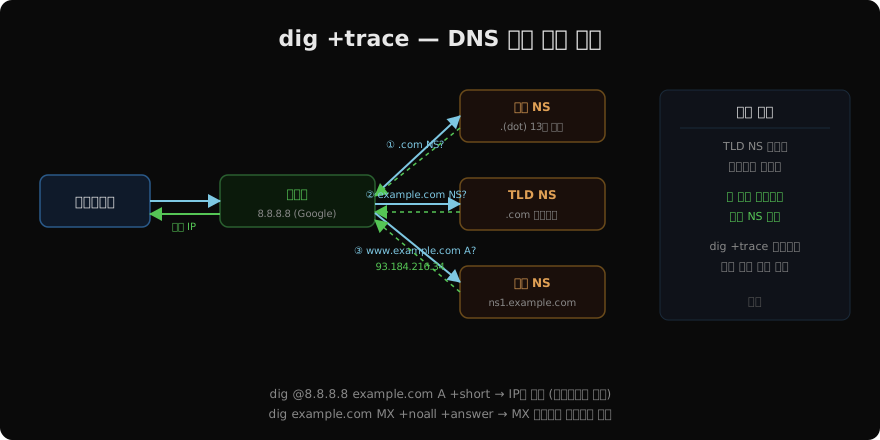
dig example.com A +trace

# 출력 예
# .           86400   IN  NS  a.root-servers.net.  (루트 NS 쿼리)
# com.         172800  IN  NS  a.gtld-servers.net.  (TLD NS)
# example.com. 172800  IN  NS  ns1.example.com.     (권한 NS)
# example.com. 300     IN  A   93.184.216.34         (최종 응답)
DNS 전파 확인
도메인 설정 변경 후 여러 DNS 서버에 동시에 쿼리해 전파 상태를 확인한다.
for ns in 8.8.8.8 1.1.1.1 9.9.9.9 208.67.222.222; do
  echo -n "$ns: "
  dig @$ns example.com A +short
done
주요 응답 상태 코드
| status | 의미 | 원인 |
|---|---|---|
NOERROR | 정상 응답 | - |
NXDOMAIN | 도메인 존재하지 않음 | 오타, 레코드 삭제 |
SERVFAIL | 서버 오류 | NS 설정 문제, DNSSEC 검증 실패 |
REFUSED | 쿼리 거부 | 재귀 쿼리 허용 안 됨 |
NODATA | 도메인은 있지만 해당 타입 레코드 없음 | A 없이 AAAA만 존재 등 |
# NXDOMAIN 확인
dig notexist.example.com A
# status: NXDOMAIN, ANSWER: 0
역방향 DNS 조회 (PTR)
IP 주소로 도메인 이름을 조회한다.
# 역방향 조회 (-x 옵션)
dig -x 93.184.216.34

# 또는
dig 34.216.184.93.in-addr.arpa PTR
nslookup
nslookup은 Windows에서도 기본으로 사용할 수 있어 범용성이 높다. 인터랙티브 모드와 비인터랙티브 모드를 지원한다.
# 비인터랙티브 모드
nslookup example.com
nslookup example.com 8.8.8.8    # 특정 서버 지정

# 인터랙티브 모드
nslookup
> server 8.8.8.8    # 쿼리 서버 변경
> set type=MX       # 레코드 타입 변경
> example.com
> exit
nslookup은 dig보다 출력이 간결하지만 +trace, +stats 같은 고급 옵션이 없어 상세 진단엔 dig을 사용하는 것이 좋다.
실무 진단 시나리오
이메일 발송 실패 - MX 레코드 확인
dig example.com MX +short
# 10 mail.example.com.
# 20 mail2.example.com.

# MX 서버가 실제 IP를 반환하는지 확인
dig mail.example.com A +short
HTTPS 접속 실패 - A/CNAME 체인 확인
# CNAME 체인 전체 추적
dig www.example.com CNAME +short
# www.example.com. → cdn.example.com. → 1.2.3.4

# 실제 IP 확인 (CNAME 해소 후)
dig www.example.com A +short
SPF 레코드 확인
dig example.com TXT +short | grep spf
# "v=spf1 include:_spf.google.com ~all"
지난 글: ss · netstat로 네트워크 연결 상태 파악하기
다음 글: tcpdump · Wireshark로 패킷 직접 캡처하기
읽어주셔서 감사합니다. 😊
PALDYN / ARTICLE AI
글의 개념, 수식, 코드에 대해 물어보세요.
질문과 관련된 문단을 골라 답변의 문맥으로 사용합니다.생각 중 · 0초