

지식
Network
tcpdump · Wireshark로 패킷 직접 캡처하기
tcpdump와 Wireshark로 네트워크 패킷을 캡처·분석하는 방법, BPF 필터 문법, TCP 플래그 읽는 법, pcap 파일 저장과 오프라인 분석까지 실무 위주로 정리합니다.
지난 글에서 DNS 레이어를 dig으로 분석했다. 한 단계 더 낮은 곳, 실제 네트워크를 흐르는 패킷을 직접 캡처하고 분석하는 도구가 tcpdump와 Wireshark다. 연결이 왜 안 되는지, 어떤 데이터가 오가는지 TCP 레벨까지 들여다볼 수 있다.
tcpdump 기본
tcpdump는 CLI 기반 패킷 캡처 도구로 대부분의 리눅스 서버에서 바로 사용할 수 있다. 루트 권한이 필요하다.
# 모든 인터페이스에서 캡처
sudo tcpdump -i any

# 특정 인터페이스에서 캡처
sudo tcpdump -i eth0

# 주요 옵션
# -n:  IP 역방향 조회 생략 (빠름)
# -nn: IP + 포트 이름 변환 생략
# -v:  상세 출력 (-vv: 더 상세)
# -c N: N개 패킷 후 종료
# -s 0: 전체 패킷 캡처 (기본 96바이트 스냅샷 제한 해제)
출력 구조 해부
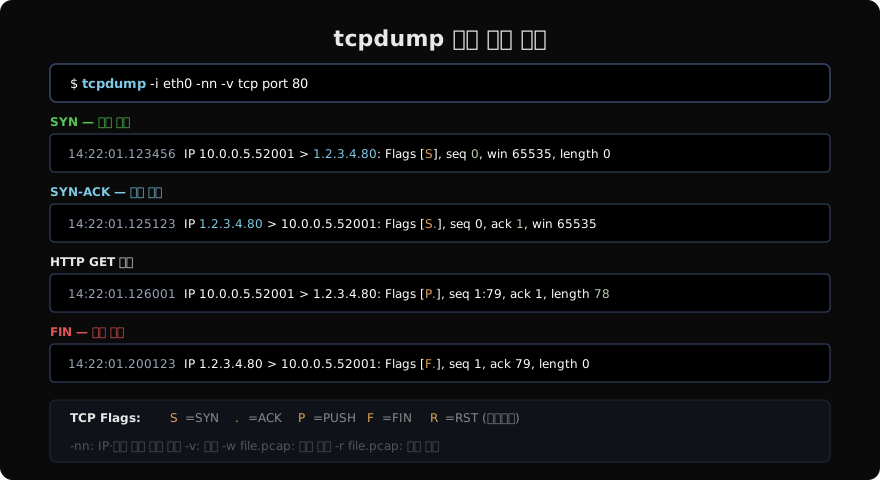
시각                   src IP.포트 > dst IP.포트:  플래그  시퀀스  크기
14:22:01.123456  IP 10.0.0.5.52001 > 1.2.3.4.80: Flags [S], seq 0, win 65535, length 0
TCP 플래그
| 플래그 | 의미 | 언제 |
|---|---|---|
S | SYN | 연결 시작 |
S. | SYN-ACK | 서버 연결 수락 |
P | PUSH | 데이터 전송 |
. | ACK | 수신 확인 |
F | FIN | 연결 종료 요청 |
R | RST | 즉각 연결 종료 |
BPF 필터
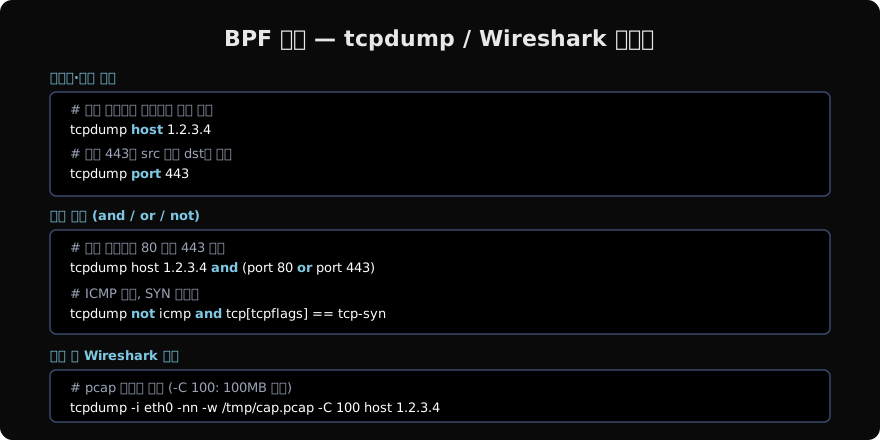
BPF(Berkeley Packet Filter)는 커널 레벨에서 패킷을 필터링하는 표현식이다. tcpdump와 Wireshark 모두 동일한 문법을 사용한다.
자주 사용하는 필터
# HTTP 트래픽만
tcpdump -i eth0 -nn tcp port 80

# 특정 IP와 주고받는 트래픽
tcpdump -i eth0 -nn host 1.2.3.4

# 조합: 특정 IP의 HTTPS만
tcpdump -i eth0 -nn host 1.2.3.4 and port 443

# SYN 플래그만 (새 연결 시도만)
tcpdump -i eth0 'tcp[tcpflags] & tcp-syn != 0'

# RST 패킷만 (연결 거부/리셋 감지)
tcpdump -i eth0 'tcp[tcpflags] & tcp-rst != 0'

# 특정 서브넷
tcpdump -i eth0 net 192.168.1.0/24

# UDP DNS 쿼리
tcpdump -i eth0 -nn udp port 53
pcap 파일 저장과 분석
서버에서 캡처한 패킷을 로컬 Wireshark로 분석하는 워크플로우가 실무에서 흔하다.
# 서버에서 캡처해 파일 저장
sudo tcpdump -i eth0 -nn -s 0 \
  -w /tmp/capture.pcap \
  -G 60 \    # 60초마다 새 파일
  -C 100 \   # 최대 100MB
  host 1.2.3.4

# 저장된 pcap 파일을 tcpdump로 읽기
tcpdump -r /tmp/capture.pcap -nn

# 로컬로 다운로드
scp user@server:/tmp/capture.pcap .
# 로컬 Wireshark로 열기
SSH 통해 실시간 스트리밍
# SSH 파이프라인으로 실시간 Wireshark 분석 (macOS/Linux)
ssh user@server "sudo tcpdump -i eth0 -nn -s 0 -U -w - host 1.2.3.4" \
  | wireshark -k -i -
Wireshark 필터
Wireshark에서는 캡처 후 분석 필터를 추가로 적용할 수 있다.
# 특정 IP
ip.addr == 1.2.3.4

# HTTP 요청만
http.request

# TCP SYN
tcp.flags.syn == 1 and tcp.flags.ack == 0

# DNS A 레코드 응답
dns.qry.type == 1 and dns.flags.response == 1

# TLS Client Hello만
tls.handshake.type == 1
실무 디버깅 시나리오
연결 거부 확인
sudo tcpdump -i eth0 -nn 'tcp[tcpflags] & tcp-rst != 0' and port 8080
# RST 패킷이 보이면 서버가 연결 거부 → 프로세스가 해당 포트를 안 듣거나, 방화벽 차단
패킷 유실 확인
# tcpdump 실행 후 Ctrl+C
# 마지막 줄에 통계 출력
# 10 packets captured
# 10 packets received by filter
# 0 packets dropped by kernel  ← 0이어야 정상
재전송 확인 (Wireshark)
Wireshark에서 tcp.analysis.retransmission 필터를 적용하면 모든 재전송 패킷을 볼 수 있다. 재전송이 많으면 네트워크 품질 문제 또는 수신 버퍼 과부하를 의심한다.
지난 글: dig · nslookup으로 DNS 쿼리 직접 분석하기
다음 글: traceroute · mtr로 네트워크 경로 추적하기
읽어주셔서 감사합니다. 😊
PALDYN / ARTICLE AI
글의 개념, 수식, 코드에 대해 물어보세요.
질문과 관련된 문단을 골라 답변의 문맥으로 사용합니다.생각 중 · 0초