

[Nexacro N] Calendar — 날짜 선택 컴포넌트 활용 가이드
Nexacro N Calendar 컴포넌트의 caltype(date/month/year), dateformat, mindate/maxdate, 오늘 버튼, onchanged 이벤트, 날짜 범위 제한, Edit과 연동 패턴을 실무 중심으로 설명합니다.
지난 글에서 MaskEdit으로 날짜를 포맷에 맞게 입력받는 방법을 살펴봤습니다. MaskEdit이 직접 타이핑에 적합하다면, Calendar 컴포넌트는 마우스 클릭으로 날짜를 선택하는 UI를 제공합니다. 두 컴포넌트는 상호 보완적으로, 한 화면에 Calendar와 MaskEdit(또는 Edit)을 함께 배치해 날짜를 선택하거나 직접 입력하는 양쪽 방식을 모두 지원하는 것이 실무 표준 패턴입니다.
Calendar 컴포넌트 개요
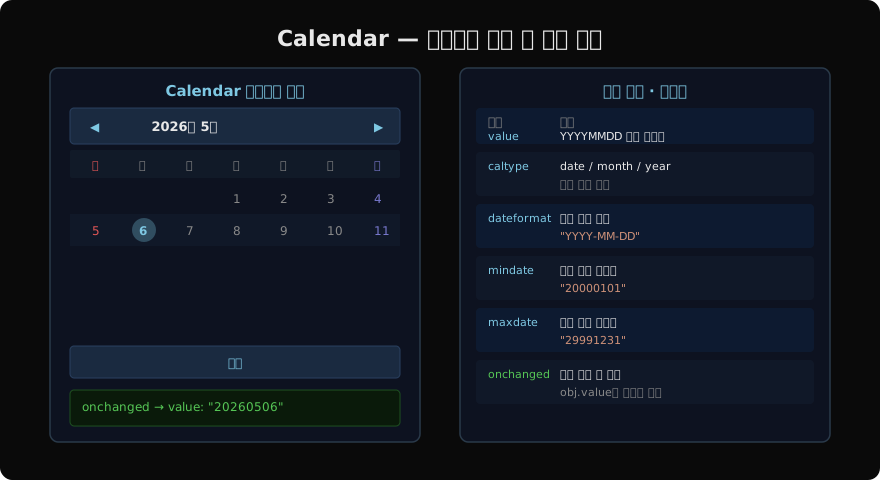
Calendar 컴포넌트는 월별 날짜 그리드를 화면에 직접 표시합니다. 사용자가 날짜 셀을 클릭하면 onchanged 이벤트가 발생하며, value 속성으로 선택된 날짜를 읽을 수 있습니다. 기본 값 형식은 YYYYMMDD입니다.
// onchanged에서 선택된 날짜 읽기
function calDate_onchanged(obj, e) {
    var sDate = obj.value; // "20260501" 형식
    trace("선택된 날짜: " + sDate);
}
caltype 속성
caltype은 Calendar의 선택 단위를 결정합니다.
| caltype | 선택 단위 | value 형식 |
|---|---|---|
date | 연·월·일 | YYYYMMDD |
month | 연·월 | YYYYMM |
year | 연 | YYYY |
기간 검색 시 시작·종료 연월을 선택하는 UI에는 month, 회계연도 선택에는 year를 사용합니다.
// 월 단위 선택 Calendar 설정
function Form_onload(obj, e) {
    this.calPeriod.set_caltype("month");
}
날짜 범위 제한: mindate / maxdate
선택 가능한 날짜 범위를 mindate와 maxdate로 제한합니다. 범위를 벗어난 날짜는 비활성화되어 클릭할 수 없습니다.
// 오늘부터 1년 후까지만 선택 가능
function fn_setDateRange() {
    var oToday = new Date();
    var sToday = this.fn_formatDate(oToday);
    // 1년 후 날짜 계산
    var oMaxDate = new Date();
    oMaxDate.setFullYear(oMaxDate.getFullYear() + 1);
    var sMaxDate = this.fn_formatDate(oMaxDate);

    this.calDate.set_mindate(sToday);
    this.calDate.set_maxdate(sMaxDate);
}

// Date 객체를 YYYYMMDD 문자열로 변환
function fn_formatDate(oDate) {
    var sY = oDate.getFullYear().toString();
    var sM = ("0" + (oDate.getMonth() + 1)).slice(-2);
    var sD = ("0" + oDate.getDate()).slice(-2);
    return sY + sM + sD;
}mindate와 maxdate는 YYYYMMDD 형식의 문자열로 지정합니다.
dateformat 속성
dateformat은 Calendar 셀에 날짜를 어떻게 표시할지 정의합니다. 기본값은 Nexacro N 설치 시의 로케일 설정에 따라 다르지만, 명시적으로 지정하는 것이 안전합니다.
<!-- Studio에서 직접 설정 -->
<Calendar id="calDate"
          dateformat="YYYY-MM-DD"
          caltype="date"
          .../>
// 스크립트로 동적 설정
this.calDate.set_dateformat("YYYY/MM/DD");오늘 버튼 (todaybutton)
todaybutton 속성을 true로 설정하면 달력 하단에 “오늘” 버튼이 표시됩니다. 클릭하면 오늘 날짜로 이동합니다.
this.calDate.set_todaybutton(true);value 설정 (초기값 지정)
화면 로드 시 특정 날짜를 초기값으로 설정합니다.
function Form_onload(obj, e) {
    // 오늘 날짜를 기본값으로 설정
    var oToday = new Date();
    var sToday = this.fn_formatDate(oToday);
    this.calDate.set_value(sToday);
}
빈 Calendar를 보여주려면 set_value("")를 사용합니다.
Calendar와 Edit 연동 패턴
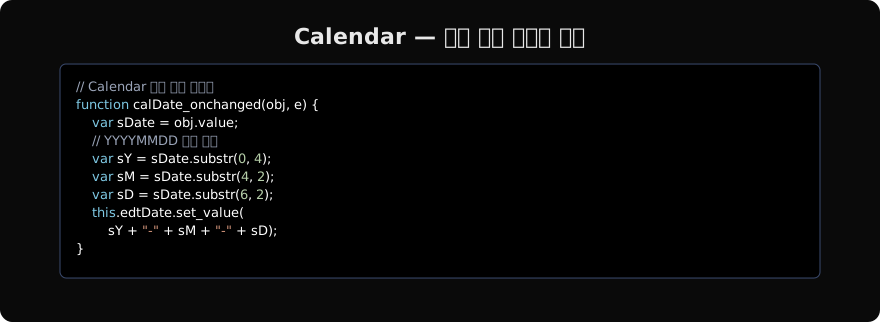
실무에서는 Calendar(클릭 선택)와 Edit 또는 MaskEdit(직접 입력)을 함께 배치하는 패턴이 많습니다.
// Calendar 선택 → Edit에 반영
function calStartDate_onchanged(obj, e) {
    var sDate = obj.value;
    // YYYYMMDD → YYYY-MM-DD 변환
    var sFormatted = sDate.substr(0, 4) + "-"
                   + sDate.substr(4, 2) + "-"
                   + sDate.substr(6, 2);
    this.edtStartDate.set_value(sFormatted);
}

// Edit 변경 → Calendar에 반영
function edtStartDate_onchanged(obj, e) {
    var sDate = obj.value.replace(/-/g, ""); // YYYY-MM-DD → YYYYMMDD
    if (sDate.length === 8) {
        this.calStartDate.set_value(sDate);
    }
}
날짜 범위 선택 (시작~종료)
기간 조회 화면에서 시작일과 종료일을 선택할 때, 시작일이 종료일보다 이후가 되지 않도록 상호 제한을 걸 수 있습니다.
// 시작일 변경 시 종료일 최솟값 갱신
function calStartDate_onchanged(obj, e) {
    this.calEndDate.set_mindate(obj.value);
    // 종료일이 시작일보다 이전이면 초기화
    if (this.calEndDate.value < obj.value) {
        this.calEndDate.set_value(obj.value);
    }
}

// 종료일 변경 시 시작일 최댓값 갱신
function calEndDate_onchanged(obj, e) {
    this.calStartDate.set_maxdate(obj.value);
}
이 패턴을 적용하면 사용자가 논리적으로 불가능한 날짜 범위를 입력하는 것을 방지할 수 있습니다.
Calendar 표시 언어
Calendar 내부 요일, 월 표시는 locale 속성으로 언어를 지정합니다.
this.calDate.set_locale("ko-KR"); // 한국어Environment.xml의 기본 로케일이 설정되어 있다면 별도로 지정하지 않아도 됩니다.
edittype 속성
edittype="readonly"로 설정하면 Calendar를 읽기 전용으로 만들어 날짜를 변경할 수 없게 합니다. 조회 결과를 단순 표시할 때 유용합니다.
// 조회 모드: 읽기 전용
this.calDate.set_edittype("readonly");

// 편집 모드: 입력 가능
this.calDate.set_edittype("normal");
달력 비활성화 날짜 처리
특정 요일(예: 주말)이나 공휴일을 비활성화하는 기능은 기본 제공되지 않습니다. 이 경우 onchanged에서 선택된 날짜가 비활성화 대상인지 검사하고, 해당하면 경고 후 값을 초기화하는 방식으로 처리합니다.
function calDate_onchanged(obj, e) {
    var sDate = obj.value;
    // JavaScript Date 객체로 변환
    var oDate = new Date(
        parseInt(sDate.substr(0, 4)),
        parseInt(sDate.substr(4, 2)) - 1,
        parseInt(sDate.substr(6, 2))
    );
    var nDay = oDate.getDay(); // 0=일, 6=토
    if (nDay === 0 || nDay === 6) {
        alert("평일만 선택할 수 있습니다.");
        obj.set_value("");
    }
}
지난 글: MaskEdit — 서식 있는 입력 필드의 모든 것
다음 글: Spin — 숫자 증감 컴포넌트 완전 정복
읽어주셔서 감사합니다. 😊
PALDYN / ARTICLE AI
글의 개념, 수식, 코드에 대해 물어보세요.
질문과 관련된 문단을 골라 답변의 문맥으로 사용합니다.생각 중 · 0초