

[Nexacro N] MaskEdit — 서식 있는 입력 필드의 모든 것
Nexacro N MaskEdit 컴포넌트의 마스크 패턴 문자, 전화번호·날짜·주민번호 예시, displayvalue vs value 구분, 붙여넣기 처리, 커스텀 마스크 응용 기법을 설명합니다.
지난 글에서 Edit과 Textarea의 기본 사용법과 이벤트를 다뤘습니다. 일반적인 텍스트 입력 외에도, 전화번호·날짜·주민번호처럼 일정한 서식이 정해진 데이터를 입력받아야 하는 경우가 많습니다. 이때 일반 Edit에 직접 유효성 로직을 짜는 것보다 MaskEdit 컴포넌트를 활용하면 훨씬 간결하고 일관성 있는 입력 UI를 만들 수 있습니다.
MaskEdit이란
MaskEdit은 정해진 마스크 패턴에 따라 입력을 제한하는 컴포넌트입니다. 숫자만 입력 가능한 자리, 영문만 입력 가능한 자리를 패턴 문자로 정의하면, 사용자가 그 형식에 맞지 않는 문자를 입력해도 자동으로 무시됩니다. 구분자(-, /, 공백)는 리터럴 문자로 자동 삽입됩니다.
예를 들어 ###-####-#### 마스크를 적용하면, 사용자가 숫자 11자리를 입력할 때 자동으로 -가 삽입되어 010-1234-5678 형식이 됩니다.
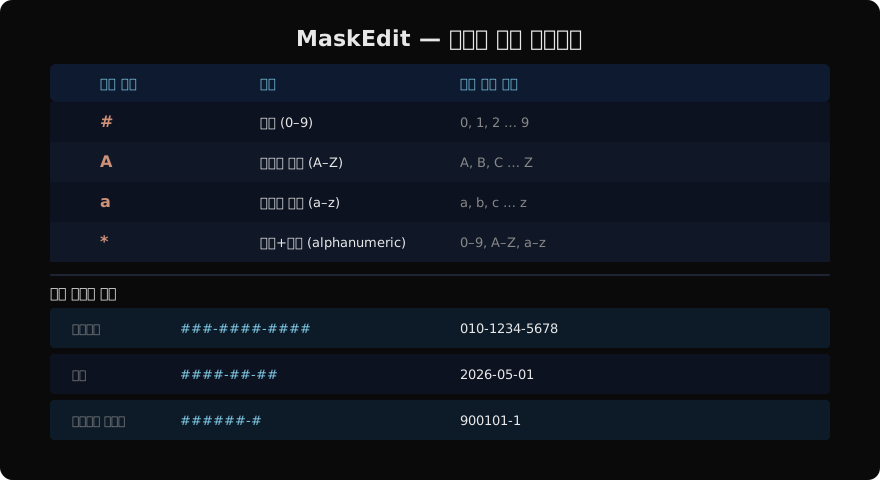
패턴 문자 레퍼런스
| 패턴 문자 | 의미 | 허용 입력 |
|---|---|---|
# | 숫자 1자리 | 0–9 |
A | 대문자 영문 1자리 | A–Z |
a | 소문자 영문 1자리 | a–z |
* | 영문+숫자 1자리 | A–Z, a–z, 0–9 |
그 외 문자(-, /, :, 공백 등)는 리터럴 문자로 취급되어 자동으로 표시됩니다. 사용자는 리터럴 자리에 커서를 이동시킬 수 없으며, 자동 건너뜁니다.
마스크 설정 방법
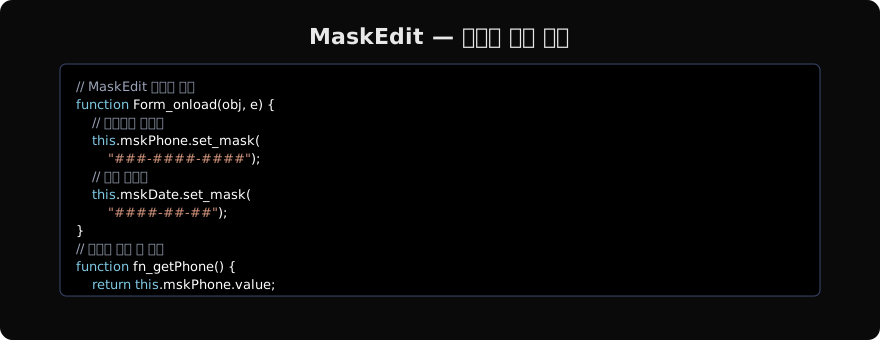
Studio에서 mask 속성에 직접 입력하거나, 스크립트에서 set_mask()로 동적 설정할 수 있습니다.
// Form 로드 시 마스크 설정
function Form_onload(obj, e) {
    // 전화번호: 010-1234-5678
    this.mskPhone.set_mask("###-####-####");
    // 날짜: 2026-05-01
    this.mskDate.set_mask("####-##-##");
    // 우편번호: 12345
    this.mskZip.set_mask("#####");
    // 사업자등록번호: 123-45-67890
    this.mskBizNo.set_mask("###-##-#####");
}
마스크를 변경하면 현재 입력된 값도 초기화됩니다. 동적으로 마스크를 바꿔야 한다면 현재 value를 먼저 저장해 두어야 합니다.
value vs displayvalue
MaskEdit에는 두 가지 값 속성이 있습니다.
value: 리터럴 문자(구분자)를 제외한 순수 입력 데이터만 반환합니다displayvalue: 리터럴 문자를 포함한 화면 표시 값 전체를 반환합니다
// 전화번호 MaskEdit (마스크: ###-####-####)
// 사용자 입력 후:
var sPure    = this.mskPhone.value;        // "01012345678" (구분자 없음)
var sDisplay = this.mskPhone.displayvalue; // "010-1234-5678" (구분자 포함)
DB 저장 시에는 value(순수 숫자)를, 화면 표시나 문서 출력 시에는 displayvalue를 사용하는 것이 일반적입니다.
입력 완료 여부 확인
마스크가 완성되었는지(모든 자리가 채워졌는지) 확인할 때는 iscomplete 속성을 사용합니다.
function fn_validatePhone() {
    if (!this.mskPhone.iscomplete) {
        alert("전화번호를 완전히 입력해 주세요.");
        this.mskPhone.setFocus();
        return false;
    }
    return true;
}iscomplete는 true/false를 반환합니다. 저장 전 필수 필드 검증 시 이 속성을 활용하면 별도의 정규식 검사 없이도 간결하게 유효성을 확인할 수 있습니다.
붙여넣기(Paste) 처리
MaskEdit에 값을 붙여넣을 때는 리터럴 문자가 포함된 형태와 순수 데이터만 있는 형태 모두 처리됩니다. 예를 들어 010-1234-5678을 붙여넣으면 -가 자동으로 리터럴 자리에 맞게 배치됩니다. 단, 붙여넣기 전에 클립보드 데이터에서 불필요한 문자를 제거해야 하는 경우에는 onkeydown이나 Context Menu를 사용한 커스텀 붙여넣기 처리가 필요합니다.
// 붙여넣기 전 클립보드 데이터 정제 예시
function mskPhone_onkeydown(obj, e) {
    // Ctrl+V 감지 (ctrlkey+keycode 86)
    if (e.ctrlkey && e.keycode === 86) {
        // 기본 붙여넣기 동작은 MaskEdit이 처리
        // 추가 처리가 필요한 경우만 개입
    }
}
이벤트 활용
onchanged
마스크 입력이 변경될 때 발생합니다. iscomplete와 조합해 즉각적인 피드백을 줄 수 있습니다.
function mskPhone_onchanged(obj, e) {
    if (obj.iscomplete) {
        // 입력 완료 → 다음 필드로 이동
        this.edtName.setFocus();
    }
}
onkillfocus
입력 완료 검증을 포커스 이탈 시점에 수행합니다.
function mskDate_onkillfocus(obj, e) {
    if (obj.value.length > 0 && !obj.iscomplete) {
        alert("날짜 형식이 올바르지 않습니다. (YYYY-MM-DD)");
        obj.setFocus();
    }
}
자주 사용하는 마스크 패턴
// 주요 마스크 패턴 모음
var MASKS = {
    phone_mobile: "###-####-####",     // 휴대전화
    phone_office: "##-####-####",      // 일반전화 (서울)
    date_full:    "####-##-##",        // 날짜 YYYY-MM-DD
    date_ym:      "####-##",           // 연월 YYYY-MM
    time_hm:      "##:##",             // 시간 HH:MM
    zip:          "#####",             // 우편번호 (5자리)
    biz_no:       "###-##-#####",      // 사업자등록번호
    emp_no:       "AA####"             // 사번 (영문2+숫자4)
};

// 동적으로 마스크 적용
function fn_applyMask(oMask, sType) {
    oMask.set_mask(MASKS[sType] || "");
}
이러한 마스크 상수를 공통 라이브러리에 정의해 두면, 화면마다 마스크 문자열을 반복 작성하지 않아도 됩니다.
숫자 전용 입력과의 비교
비슷한 역할을 하는 패턴으로 Edit에 onkeyup에서 숫자 이외의 입력을 제거하는 방법이 있습니다. 그러나 이 방식은 IME 조합 중인 문자 처리, 붙여넣기 처리 등 예외가 많습니다. 고정 서식이 있는 입력에는 MaskEdit이 훨씬 안정적입니다. 서식 없이 숫자만 제한하는 경우는 일반 Edit에 유효성 로직을 더하거나 별도의 숫자 전용 컴포넌트를 사용하는 편이 낫습니다.
MaskEdit 초기화
값을 완전히 지우려면 set_value("")를 사용합니다. 단, 마스크 구조 자체는 유지됩니다.
// 초기화
this.mskPhone.set_value("");
this.mskDate.set_value("");

// 값 확인 (비어있는지)
var bEmpty = (this.mskPhone.value.length === 0);
지난 글: Edit / Textarea — 텍스트 입력 컴포넌트 완전 분석
다음 글: Calendar — 날짜 선택 컴포넌트 활용 가이드
읽어주셔서 감사합니다. 😊
PALDYN / ARTICLE AI
글의 개념, 수식, 코드에 대해 물어보세요.
질문과 관련된 문단을 골라 답변의 문맥으로 사용합니다.생각 중 · 0초