

[Nexacro N] Container vs Form — 컴포넌트 배치의 두 가지 방식
Nexacro N에서 UI를 구성하는 두 축인 Container 계열(Div, Spread, Tab)과 Form 계열의 차이를 비교하고, 각각의 적합한 사용 시나리오를 설명합니다.
지난 글에서 Nexacro N의 절대 좌표 배치 모델과 스타일 속성을 살펴봤습니다. 화면을 구성할 때 개발자는 두 가지 선택지를 자주 마주합니다. 복잡한 영역을 별도 Form으로 분리할지, 아니면 같은 Form 안에서 Div 같은 Container 컴포넌트로 묶을지입니다. 이 선택이 화면의 유지보수성과 성능에 영향을 주기 때문에 두 방식의 특성을 명확히 이해하는 것이 중요합니다.
Container 계열 컴포넌트
Container는 자식 컴포넌트를 담는 그릇 역할을 하면서 부모 Form의 스크립트 스코프를 공유합니다. 대표 컴포넌트는 다음과 같습니다.
Div
가장 범용적인 Container입니다. 임의의 컴포넌트를 그루핑하고, visible로 표시·숨김을 토글하거나, scrollbars 속성으로 독자 스크롤을 추가할 수 있습니다.
<!-- 검색 조건 영역을 Div로 그루핑 -->
<Div id="divSearch"
     left="0" top="40"
     width="1720" height="60"
     style="background:#1a1a2a;">
  <Objects>
    <Edit id="edtKeyword"
          left="10" top="14"
          width="200" height="32" />
    <Button id="btnSearch"
            left="220" top="14"
            width="80" height="32"
            text="조회" />
  </Objects>
</Div>
Div 내부 컴포넌트에는 this.divSearch.edtKeyword로 접근합니다. 단, 같은 Form 스코프이므로 this.edtKeyword로도 접근 가능합니다.
Spread
반복 데이터를 타일 형태로 렌더링하는 Container입니다. Dataset과 바인딩해서 카드 목록, 미리보기 패널 등을 만드는 데 씁니다. Grid가 행·열로 표현한다면 Spread는 자유로운 카드 형태로 표현합니다.
<Spread id="sprProduct"
        left="0" top="100"
        width="1720" height="800"
        binddataset="dsProduct"
        scrollbars="autoboth">
  <!-- 한 타일의 템플릿 정의 -->
  <TileObjects>
    <Static id="stcNm"  bindcolumn="prodNm" />
    <Static id="stcPrice" bindcolumn="price" />
  </TileObjects>
</Spread>
Tab / TabPanel
탭 인터페이스를 구현하는 Container입니다. 탭을 클릭하면 해당 TabPanel이 활성화됩니다.
<Tab id="tabMain"
     left="0" top="40"
     width="1720" height="980">
  <TabPanel id="tp1" text="기본 정보">
    <Objects>
      <!-- tp1 전용 컴포넌트 -->
    </Objects>
  </TabPanel>
  <TabPanel id="tp2" text="상세 정보">
    <Objects>
      <!-- tp2 전용 컴포넌트 -->
    </Objects>
  </TabPanel>
</Tab>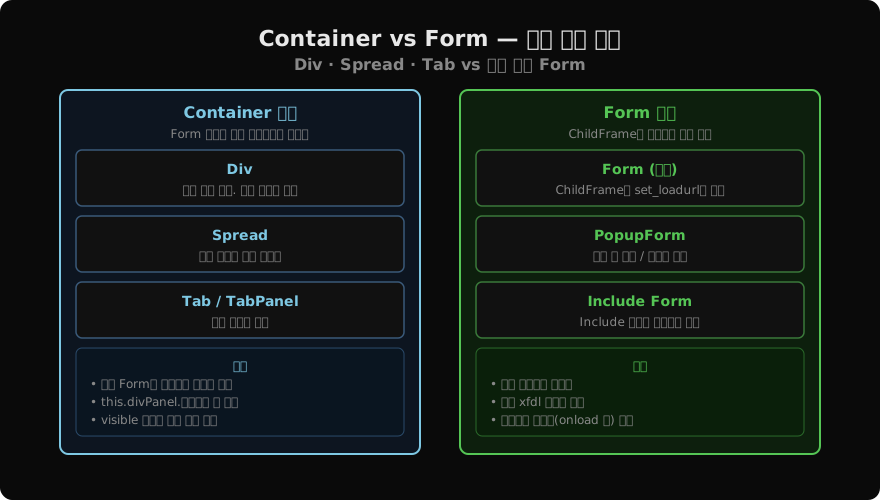
Form 계열과의 차이
Container 계열은 부모 Form과 스크립트 스코프를 공유합니다. 즉, divSearch 안에 있는 edtKeyword도 부모 Form의 this.edtKeyword로 직접 참조할 수 있습니다.
반면 Form 계열(일반 Form, PopupForm, Include Form)은 독립 스코프를 갖습니다. Include Form 안의 컴포넌트는 this.incSearch.form.edtKeyword처럼 명시적 경로가 필요합니다.
| 항목 | Container (Div 등) | Form 계열 |
|---|---|---|
| 스크립트 스코프 | 부모 공유 | 독립 |
| 생명주기 이벤트 | 없음 | onload·onunload 등 |
| 파일 분리 | 불가 (같은 xfdl) | 별도 xfdl |
| 독립 Dataset | 없음 (부모 공유) | 가능 |
| 재사용 | 같은 Form 내에서만 | 다른 Form에서도 Include 가능 |
Div로 패널 전환하기
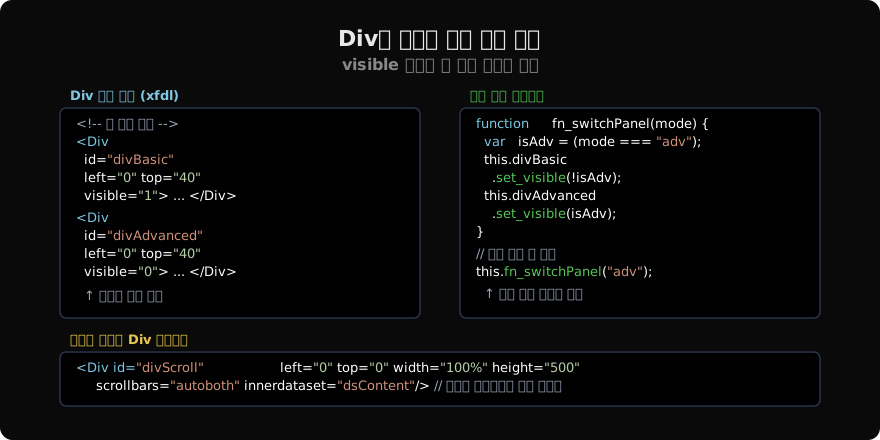
탭을 별도 컴포넌트 없이 Div의 visible 토글로 구현하는 패턴은 실무에서 자주 쓰입니다. 단순한 ‘기본 검색 / 상세 검색’ 전환 같은 경우에 적합합니다.
// 기본 검색 ↔ 상세 검색 전환
function fn_toggleSearchMode() {
    var isAdv = this.divAdvSearch.visible;
    this.divBasicSearch.set_visible(isAdv);
    this.divAdvSearch.set_visible(!isAdv);

    // 전환 버튼 텍스트도 변경
    this.btnToggle.set_text(isAdv ? "상세 검색" : "기본 검색");
}
이 패턴의 장점은 두 패널 모두 같은 Form 스코프에 있어서 서로의 값을 자유롭게 읽고 쓸 수 있다는 것입니다.
언제 Form으로 분리할까
다음 기준 중 하나라도 해당하면 Div 대신 별도 Form(Include 또는 독립 화면)으로 분리하는 것이 낫습니다.
- 재사용 필요: 동일한 UI 영역을 여러 화면에서 사용해야 할 때 → Include Form
- 독립 생명주기 필요: 영역이 로드·언로드되면서 독자적으로 데이터를 관리해야 할 때 → Include Form 또는 ChildFrame
- 복잡도 기준: 컴포넌트가 20개 이상이거나 스크립트 함수가 10개 이상이면 별도 xfdl로 분리하는 것이 가독성 면에서 유리합니다.
- 독립 팝업: 사용자가 선택하고 결과를 부모 Form에 돌려주는 검색/조회 UI → PopupForm
실전 레이아웃 패턴
실제 업무 시스템에서 흔히 쓰이는 구조 예시입니다.
MainFrame.xfdl
├── divHeader (고정 헤더 Div)
├── divNav    (사이드 내비게이션 Div)
└── cfContent (ChildFrame)
    └── OrderList.xfdl (업무 Form)
        ├── divBtnBar   (버튼 바 Div)
        ├── tabSearch   (Tab 검색 영역)
        │   ├── tp1 (기본 검색)
        │   └── tp2 (상세 검색)
        └── grdOrder    (Grid)
이 구조에서 divBtnBar와 tabSearch는 Form 내 Container이고, OrderList.xfdl 자체는 ChildFrame에 로드되는 Form입니다. Container는 Form 내부의 레이아웃 구조화에, Form은 화면 단위 분리에 쓰이는 역할 분담이 명확합니다.
지난 글: 레이아웃과 스타일 기초 — Nexacro N의 화면 배치 원리
다음 글: Anchor·Margin·Padding — 컴포넌트 위치와 여백 완전 정복
읽어주셔서 감사합니다. 😊
PALDYN / ARTICLE AI
글의 개념, 수식, 코드에 대해 물어보세요.
질문과 관련된 문단을 골라 답변의 문맥으로 사용합니다.생각 중 · 0초