

[Nexacro N] 레이아웃과 스타일 기초 — Nexacro N의 화면 배치 원리
Nexacro N에서 컴포넌트를 배치하는 좌표 모델(left/top/width/height), Anchor 속성, margin·padding, 그리고 style과 cssclass로 외관을 제어하는 방법을 설명합니다.
지난 글에서 Include로 공통 UI 조각을 재사용하는 방법을 살펴봤습니다. 공통 조각을 만들든, 업무 화면을 설계하든, 컴포넌트를 화면에 배치하는 원리를 먼저 이해해야 합니다. Nexacro N은 HTML/CSS의 플렉스 박스나 그리드 레이아웃과 전혀 다른 방식을 씁니다. 웹 표준 방식에 익숙한 개발자라면 처음에 낯설게 느껴질 수 있지만, 규칙은 단순합니다.
절대 좌표 배치 모델
Nexacro N의 기본 배치 방식은 절대 좌표(Absolute Positioning)입니다. 모든 컴포넌트는 부모 컨테이너의 좌상단을 원점(0, 0)으로 하는 픽셀 좌표로 위치를 지정합니다.
<!-- 절대 좌표로 컴포넌트 배치 -->
<Static id="stcLabel"
        left="10" top="20"
        width="100" height="24"
        text="이름" />

<Edit id="edtName"
     left="120" top="20"
     width="200" height="24" />

<Button id="btnSearch"
        left="330" top="16"
        width="80" height="32"
text="조회" />left·top은 부모 컨테이너의 좌상단 모서리로부터의 거리이고, width·height는 컴포넌트 자체의 크기입니다. 단위는 픽셀(px)이며 숫자만 씁니다.
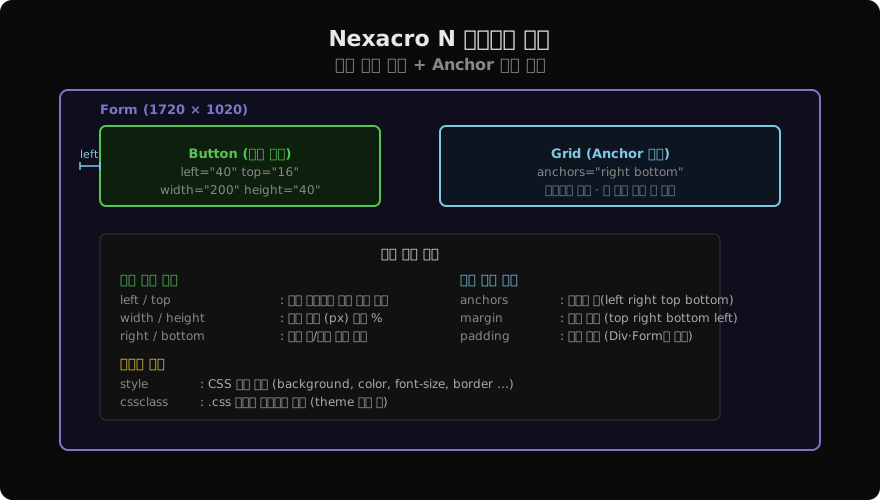
right·bottom으로 우하단 기준 배치
right와 bottom 속성을 사용하면 부모 컨테이너의 우측 또는 하단 기준 거리로 위치를 지정할 수 있습니다. anchors 속성과 함께 사용하면 폼 크기가 변해도 위치가 유지됩니다.
<!-- 화면 우하단 모서리에서 10px 안쪽에 버튼 배치 -->
<Button id="btnClose"
        right="10" bottom="10"
        width="80" height="32"
        anchors="right bottom"
        text="닫기" />
anchors="right bottom"은 이 컴포넌트가 우측과 하단 기준으로 고정되어 있다는 선언입니다. 폼 크기가 변경되면 컴포넌트는 우하단으로부터의 거리를 유지하며 자동으로 이동합니다.
width·height를 % 비율로 지정
픽셀 고정값 대신 부모 컨테이너 대비 비율(%)로 크기를 지정할 수도 있습니다.
<!-- 부모 너비의 50%를 차지하는 Grid -->
<Grid id="grdLeft"
      left="0" top="40"
      width="50%" height="calc(100% - 40)"
      anchors="left right top bottom" />
calc() 함수를 이용하면 고정값과 비율을 혼합할 수 있습니다. 예시의 height="calc(100% - 40)"은 부모 높이에서 40픽셀을 뺀 값입니다.
Anchor — 크기 변화에 반응하는 배치
anchors 속성은 컴포넌트가 부모 컨테이너의 어느 변에 “고정”될지 지정합니다. anchors를 지정한 쪽의 가장자리로부터의 거리가 유지됩니다.
| anchors 값 | 동작 |
|---|---|
"left" | 좌측 고정 (기본) |
"right" | 우측 고정 |
"top" | 상단 고정 (기본) |
"bottom" | 하단 고정 |
"left right" | 좌우 모두 고정 → 폼 넓이 변화에 따라 width 자동 조정 |
"left right top bottom" | 사방 고정 → 폼 크기 변화에 따라 컴포넌트도 함께 늘어남 |
<!-- 폼 크기가 변할 때 Grid가 사방으로 함께 늘어남 -->
<Grid id="grdMain"
      left="0" top="40"
      right="0" bottom="0"
      anchors="left right top bottom" />
이 패턴은 컨텐츠 영역을 화면 전체에 꽉 채우고 싶을 때 자주 씁니다.
margin과 padding
margin은 컴포넌트 바깥의 여백이고, padding은 컴포넌트 내부의 여백입니다. CSS의 box model과 같은 개념입니다.
<!-- margin: 상 우 하 좌 (시계 방향) -->
<Div id="divPanel"
     left="0" top="0"
     width="400" height="200"
     margin="10 20 10 20"
padding="16 16 16 16" />Div나 Form에 padding을 주면 자식 컴포넌트들의 시작 좌표가 padding만큼 안쪽으로 밀립니다. 단, 자식 컴포넌트 개별 left·top은 padding을 고려해서 지정해야 합니다.
style 속성 — 외관 제어
컴포넌트 외관은 style 속성으로 CSS 유사 문법을 사용해 지정합니다.
<!-- 인라인 style 속성으로 외관 지정 -->
<Static id="stcTitle"
        left="0" top="0"
        width="400" height="40"
        text="주문 목록"
        style="background:#1a2a3a;
               color:#e8e8e8;
               font-size:16px;
               font-weight:bold;
               padding-left:16px;
               valign:center;" />
Nexacro N의 style 속성은 CSS와 유사하지만 동일하지 않습니다. 지원 속성은 background, color, font-size, font-weight, font-family, border, padding, valign 등입니다.
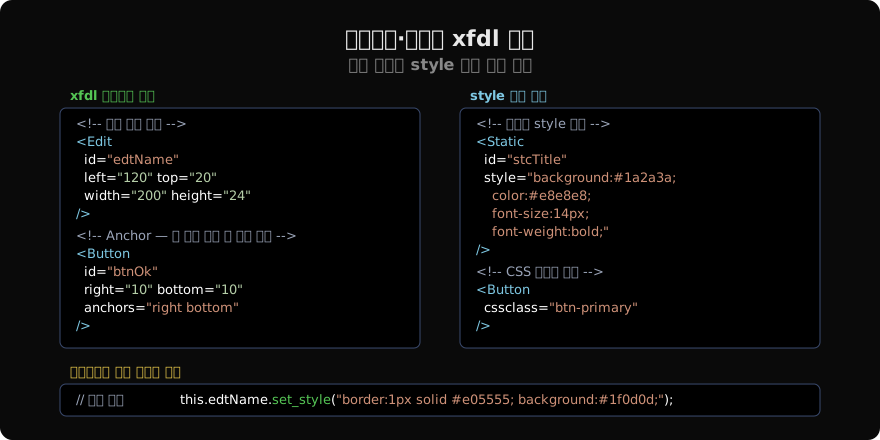
cssclass — 스타일 클래스 재사용
인라인 style 대신 .css 파일에 클래스를 정의해두고 cssclass 속성으로 참조하면 여러 컴포넌트에 일관된 스타일을 적용할 수 있습니다.
/* theme/default.css */
.btn-primary {
    background: #1a4a8a;
    color: #ffffff;
    font-size: 13px;
    font-weight: bold;
    border: 1px solid #2a6ac8;
}

.input-error {
    border: 1px solid #e05555;
    background: #1f0d0d;
    color: #ff8080;
}
<!-- xfdl에서 cssclass 참조 -->
<Button id="btnSave"
cssclass="btn-primary"
text="저장" />
<Edit id="edtEmail"
cssclass="input-error"
value="" />스크립트로 동적 스타일 변경
유효성 검사 실패, 상태 강조 등 런타임에 스타일을 바꿔야 할 때는 set_style()을 사용합니다.
// 유효성 검사 실패 시 오류 강조
function fn_markError(comp) {
    comp.set_style("border:1px solid #e05555; " +
                   "background:#1f0d0d;");
}

// 오류 해제
function fn_clearError(comp) {
    comp.set_style("border:1px solid #333; " +
                   "background:#111;");
}

// 사용 예
function fn_validate() {
    if (!this.edtName.value) {
        fn_markError(this.edtName);
        return false;
    }
    fn_clearError(this.edtName);
    return true;
}set_style()에 전달하는 문자열은 인라인 style 속성과 같은 포맷입니다.
visible과 enable
컴포넌트 표시 여부와 활성화 여부도 레이아웃의 일부입니다.
// 숨기기/보이기
this.divAdvSearch.set_visible(false); // visible="0"과 동일
this.divAdvSearch.set_visible(true);  // visible="1"

// 비활성화/활성화
this.btnSave.set_enable(false); // enable="false"
this.btnSave.set_enable(true); // enable="true"visible을 false로 하면 공간도 차지하지 않습니다(CSS의 display:none과 같은 효과). 공간을 유지하면서 투명하게 하려면 set_style("color:transparent")처럼 opacity를 조정합니다.
지난 글: Form Include — 화면 조각을 재사용하는 include 기법
다음 글: Container vs Form — 컴포넌트 배치의 두 가지 방식
읽어주셔서 감사합니다. 😊
PALDYN / ARTICLE AI
글의 개념, 수식, 코드에 대해 물어보세요.
질문과 관련된 문단을 골라 답변의 문맥으로 사용합니다.생각 중 · 0초