

[Nexacro N] Grid Binding — 그리드 데이터 바인딩 심화
bindDataset과 datacolumn 속성으로 Dataset과 Grid를 연결하는 방법, 런타임 바인딩 변경, 멀티 Dataset 참조 패턴을 설명합니다.
지난 글에서 Grid의 셀 타입(celltype) 설정 방법을 살펴봤습니다. 이번에는 Grid와 Dataset을 연결하는 바인딩 메커니즘을 깊이 있게 다룹니다. 바인딩을 올바르게 이해해야 데이터가 화면에 표시되는 원리를 파악할 수 있습니다.
바인딩의 기본 개념
Nexacro N에서 Grid는 데이터를 직접 보유하지 않습니다. 데이터는 항상 Dataset이 소유하고, Grid는 그 데이터를 “참조”해 화면에 표시합니다. 이 연결 관계를 바인딩(Binding)이라고 합니다.
바인딩이 설정되면:
- Dataset의 데이터가 변경되면 Grid 화면이 자동으로 갱신됩니다
- 사용자가 Grid 셀을 편집하면 Dataset의 데이터가 즉시 업데이트됩니다
- 트랜잭션으로 서버에서 받은 데이터가 Dataset에 로드되면 Grid에 바로 반영됩니다
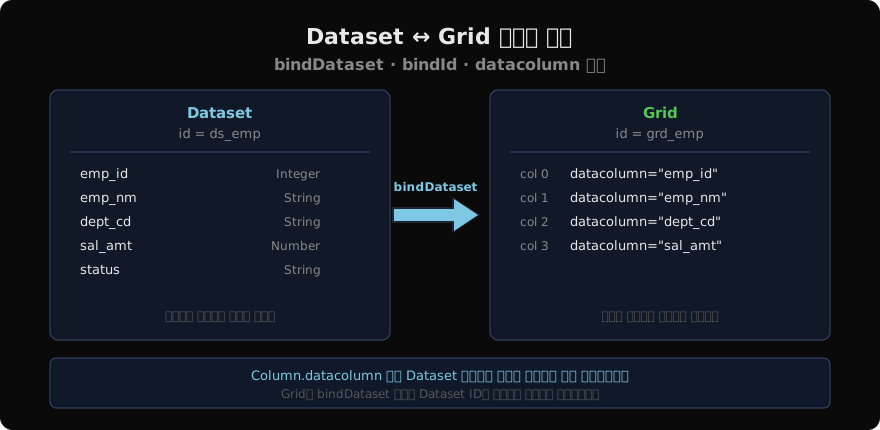
bindDataset 속성
Grid와 Dataset을 연결하는 첫 번째 속성이 bindDataset입니다. 값으로 Dataset의 ID를 지정합니다.
<Dataset id="ds_emp">
  <ConstColumns>
    <ConstColumn id="emp_id" type="INT"/>
    <ConstColumn id="emp_nm" type="STRING"/>
    <ConstColumn id="dept_cd" type="STRING"/>
    <ConstColumn id="sal_amt" type="INT"/>
  </ConstColumns>
</Dataset>

<Grid id="grd_emp"
  left="20" top="20" width="800" height="400"
  bindDataset="ds_emp">
</Grid>bindDataset에 "ds_emp"를 지정하면 Grid는 ds_emp Dataset과 바인딩됩니다. bindDataset은 Form 로드 시점에 설정되며, 이후 데이터 흐름이 자동으로 연결됩니다.
Column과 Cell의 datacolumn 매핑
bindDataset으로 Dataset과 연결했더라도, 각 컬럼이 어느 Dataset 컬럼을 표시할지 개별적으로 지정해야 합니다. 이를 datacolumn 속성으로 설정합니다.
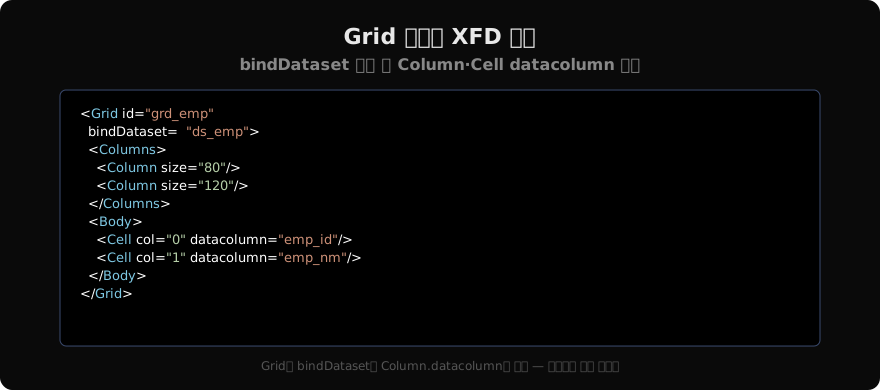
Cell 요소에 datacolumn을 지정하면 해당 셀이 Dataset의 지정 컬럼 값을 표시하고 편집합니다. datacolumn 값은 Dataset의 컬럼 ID와 대소문자까지 정확히 일치해야 합니다.
<Grid id="grd_emp" bindDataset="ds_emp">
  <Formats>
    <Format>
      <Columns>
        <Column size="80"/>
        <Column size="150"/>
        <Column size="100"/>
        <Column size="100"/>
      </Columns>
      <Head>
        <Cell col="0" text="사번"/>
        <Cell col="1" text="성명"/>
        <Cell col="2" text="부서코드"/>
        <Cell col="3" text="급여"/>
      </Head>
      <Body>
        <Cell col="0" datacolumn="emp_id" halign="center"/>
        <Cell col="1" datacolumn="emp_nm"/>
        <Cell col="2" datacolumn="dept_cd" halign="center"/>
        <Cell col="3" datacolumn="sal_amt" halign="right"/>
      </Body>
    </Format>
  </Formats>
</Grid>
헤더 셀(Head의 Cell)에는 text로 컬럼 제목을 표시하고, 바디 셀(Body의 Cell)에는 datacolumn으로 Dataset 컬럼을 매핑합니다.
bindId 속성
bindId는 같은 Dataset을 여러 컴포넌트가 참조할 때 어느 행 기준으로 동기화할지를 지정하는 속성입니다. 대부분의 경우 bindId를 별도로 지정하지 않으면 Dataset의 현재 행(current row)을 기준으로 동작합니다.
<!-- 마스터 그리드 -->
<Grid id="grd_master" bindDataset="ds_order" bindId="order_id"/>

<!-- 디테일 그리드 (별도 Dataset) -->
<Grid id="grd_detail" bindDataset="ds_orderdetail"/>
마스터-디테일 패턴에서는 마스터 Grid의 행 선택에 따라 디테일 Dataset을 서버에서 다시 조회하는 방식이 더 일반적입니다.
런타임 바인딩 변경
폼이 열린 상태에서도 setBindDataset()으로 바인딩 대상 Dataset을 동적으로 변경할 수 있습니다.
function fn_switchDataset(tabIndex) {
  if (tabIndex == 0) {
    this.grd_main.setBindDataset(this.ds_emp);
  } else {
    this.grd_main.setBindDataset(this.ds_contract);
  }
}
탭 전환이나 조건 분기에 따라 같은 Grid에 다른 Dataset을 연결하는 방식입니다. setBindDataset()에는 Dataset 객체를 전달하거나 Dataset ID 문자열을 전달할 수 있습니다.
바인딩 없이 직접 값 설정
특수한 경우에는 바인딩 없이 Grid 셀에 직접 값을 표시할 수도 있습니다. 단순 레이아웃 설명이나 고정 텍스트를 표시할 때 사용합니다.
<!-- Head 셀 : text 고정 텍스트 -->
<Cell col="0" text="항목" halign="center"/>

<!-- Body 셀 : 바인딩 없이 displayvalue로 표시 -->
<Cell col="0" text="합계" halign="right"/>
바디 영역에서 text를 사용하면 모든 행에 동일한 고정 텍스트가 표시됩니다. 합계 행처럼 특수 목적에만 사용합니다.
바인딩과 Dataset.rowposition
Grid에서 사용자가 행을 클릭하면 Dataset의 rowposition이 변경됩니다. 반대로 스크립트에서 Dataset.rowposition을 변경하면 Grid의 선택 행도 함께 이동합니다.
function fn_moveToRow(rowIdx) {
  // Dataset rowposition 변경 → Grid 선택 행 동기화
  this.ds_emp.rowposition = rowIdx;
}
이 양방향 동기화 덕분에 Grid와 Dataset은 항상 같은 “현재 행”을 가리킵니다.
바인딩 체크리스트
실무에서 바인딩이 안 될 때 확인해야 할 사항입니다.
| 확인 항목 | 설명 |
|---|---|
bindDataset 값 | Dataset ID와 정확히 일치하는가 |
datacolumn 값 | Dataset 컬럼 ID와 대소문자 포함 일치하는가 |
| Dataset 존재 여부 | Form에 Dataset이 선언되어 있는가 |
| Dataset 타입 | ConstColumn 타입과 데이터 타입이 맞는가 |
| Form 로드 순서 | Dataset이 Grid보다 먼저 초기화되는가 |
정리
bindDataset으로 Grid와 Dataset을 연결하고, 각 Cell의 datacolumn으로 Dataset 컬럼을 매핑하면 바인딩이 완성됩니다. 바인딩이 올바르게 설정되면 데이터 표시와 편집이 자동으로 양방향으로 처리됩니다.
지난 글: Nexacro N Grid Cell Types — 셀 타입 완전 가이드
다음 글: Nexacro N Grid Styles — 그리드 스타일 완전 가이드
읽어주셔서 감사합니다. 😊
PALDYN / ARTICLE AI
글의 개념, 수식, 코드에 대해 물어보세요.
질문과 관련된 문단을 골라 답변의 문맥으로 사용합니다.생각 중 · 0초