

[Nexacro N] Grid Cell Types — 셀 타입 완전 가이드
Nexacro N Grid의 normal·edit·combo·button·checkbox·image 셀 타입 설정 방법, combo 코드 Dataset 연결, checkbox 값 매핑, button 이벤트 처리를 설명합니다.
지난 글에서 Format Editor의 구조를 살펴봤습니다. 이번에는 Grid에서 가장 중요한 설정 중 하나인 celltype을 다룹니다. 셀 타입에 따라 사용자가 데이터를 어떻게 보고 입력하는지가 결정됩니다.
celltype 종류
Nexacro N Grid의 셀 타입은 크게 여섯 가지입니다.
| celltype | 용도 |
|---|---|
normal | 읽기 전용 텍스트 표시 (기본값) |
edit | 직접 입력 가능한 텍스트 편집 셀 |
combo | 코드 Dataset 기반 드롭다운 선택 |
button | 셀 안에 삽입된 버튼 |
checkbox | 체크박스 ON/OFF |
image | 아이콘·이미지 표시 |
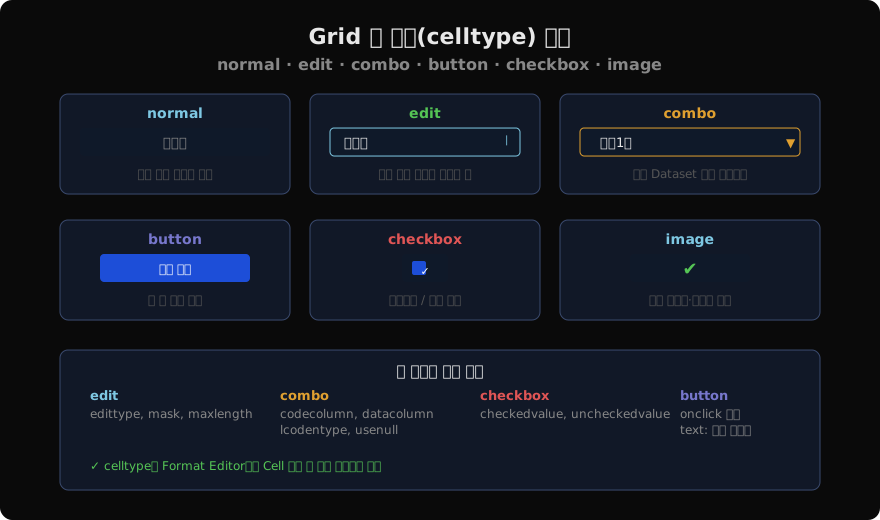
normal — 기본 읽기 전용
celltype을 지정하지 않으면 normal이 기본값입니다. 데이터를 텍스트로만 표시하며 클릭해도 편집 상태가 되지 않습니다.
<Cell col="0" datacolumn="emp_id" celltype="normal" halign="center"/>halign으로 정렬을 지정합니다. left(기본), center, right를 사용합니다. 숫자 컬럼은 right가 표준입니다.
edit — 직접 입력
사용자가 셀을 클릭하면 커서가 생겨 텍스트를 입력할 수 있습니다.
<Cell col="1" datacolumn="emp_nm"
  celltype="edit"
  edittype="normal"
maxlength="50"/>edittype에는 normal(일반 입력), readonly(읽기 전용), password(마스킹)가 있습니다. maxlength로 최대 입력 글자 수를 제한합니다.
마스크 편집
전화번호나 날짜처럼 입력 형식을 강제하려면 mask 속성을 사용합니다.
<Cell col="3" datacolumn="phone"
  celltype="edit"
mask="999-9999-9999"/>9는 숫자 한 자리, A는 영문자, *는 모든 문자를 의미합니다.
combo — 코드 Dataset 연결
코드-명칭 쌍의 데이터를 드롭다운으로 선택하는 가장 빈번하게 사용하는 셀 타입입니다.
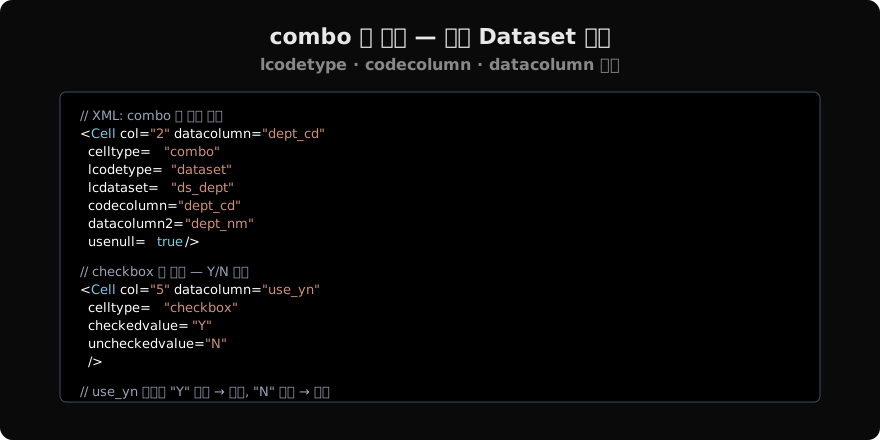
<Cell col="2" datacolumn="dept_cd"
  celltype="combo"
  lcodetype="dataset"
  lcdataset="ds_dept"
  codecolumn="dept_cd"
  datacolumn2="dept_nm"
usenull="true"/>lcdataset: 코드 목록을 담은 Dataset IDcodecolumn: 실제 저장되는 코드 컬럼datacolumn2: 화면에 표시되는 명칭 컬럼usenull: 빈 항목(선택 안함) 허용 여부
Dataset ds_dept에 dept_cd, dept_nm 컬럼이 있으면 그리드 셀에서 부서 드롭다운이 표시됩니다. 실제 Dataset에 저장되는 값은 dept_cd(코드)이고, 화면에는 dept_nm(이름)이 보입니다.
checkbox — 체크박스
checkedvalue와 uncheckedvalue로 Dataset에 저장될 값을 지정합니다.
<Cell col="5" datacolumn="use_yn"
  celltype="checkbox"
  checkedvalue="Y"
  uncheckedvalue="N"/>
Dataset의 use_yn 컬럼이 "Y"이면 체크 상태, "N"이면 해제 상태로 표시됩니다. 사용자가 체크를 바꾸면 Dataset 값도 자동으로 "Y" / "N"으로 갱신됩니다.
button — 셀 내 버튼
셀 안에 버튼을 삽입하고 onclick 이벤트를 연결합니다.
<Cell col="6" celltype="button" text="상세"/>function grd_emp_oncellclick(obj, e) {
if (e.col == 6) {
// 버튼 셀 클릭
var empId = this.ds_emp.getColumn(e.row, "emp_id");
this.fn_openDetail(empId);
}
}oncellclick 이벤트에서 e.col로 버튼 컬럼인지 확인하고 처리합니다.
image — 아이콘 표시
상태값에 따라 다른 이미지를 표시합니다.
<Cell col="7" datacolumn="status"
  celltype="image"
  imageInfo="images/ok.png;images/warn.png;images/error.png"/>
status 컬럼의 값(0, 1, 2)이 imageInfo 이미지 목록의 인덱스가 됩니다.
동적 celltype 변경
특정 조건에 따라 셀을 읽기/편집으로 전환하려면 setCellProperty()를 사용합니다.
function fn_toggleCellEdit(rowIdx, editable) {
  var editType = editable ? "normal" : "readonly";
  this.grd_emp.setCellProperty(
    "body", rowIdx, 1, "edittype", editType
  );
}
setCellProperty(band, row, col, property, value)로 특정 셀의 속성을 런타임에 바꿀 수 있습니다.
실무 조합 예시
일반 업무 그리드의 전형적인 celltype 조합입니다.
| 컬럼 | celltype | 비고 |
|---|---|---|
| 행번호 | normal | center 정렬, read-only |
| 사번 | normal | read-only |
| 성명 | edit | 직접 수정 가능 |
| 부서 | combo | 코드 Dataset 연결 |
| 입사일 | edit + mask | 날짜 마스크 |
| 사용여부 | checkbox | Y/N 저장 |
| 상세 | button | 팝업 연결 |
정리
celltype은 사용자가 데이터와 상호작용하는 방식을 결정하는 핵심 속성입니다. combo의 코드 Dataset 연결과 checkbox의 값 매핑만 올바르게 설정하면 복잡한 입력 폼 역할을 그리드 하나로 처리할 수 있습니다.
지난 글: Nexacro N Grid Format Editor — 그리드 포맷 에디터 활용
다음 글: Nexacro N Grid Binding — 그리드 바인딩 심화
읽어주셔서 감사합니다. 😊
PALDYN / ARTICLE AI
글의 개념, 수식, 코드에 대해 물어보세요.
질문과 관련된 문단을 골라 답변의 문맥으로 사용합니다.생각 중 · 0초