

[Nexacro N] 다중 해상도 지원 — DPI·해상도별 화면 최적화 전략
Nexacro N에서 FHD·QHD·4K 등 다양한 해상도와 DPI 스케일 환경에 대응하는 방법 — Environment.xml 설정, pixelper/autosize, 고해상도 이미지 분기, 폰트 보정 — 을 설명합니다.
지난 글에서 폼 크기 변화에 반응하는 레이아웃 전략을 살펴봤습니다. 반응형 레이아웃이 폼의 너비·높이 변화를 다룬다면, 다중 해상도 지원은 한 단계 더 나아가 디바이스의 물리 픽셀 밀도(DPI)에 따라 화면이 흐릿해지거나 너무 작게 보이는 문제를 해결합니다. 고해상도 모니터가 보편화된 현재, 엔터프라이즈 웹 앱에서도 이 대응이 필요한 경우가 늘고 있습니다.
해상도와 DPI의 관계
현대 모니터는 물리 픽셀(Physical Pixel)과 논리 픽셀(CSS Pixel)이 다릅니다. 4K 모니터(3840×2160)에 Windows DPI Scale 200% 설정이 적용되면 운영체제는 논리 픽셀을 1920×1080으로 보고하고, 각 논리 픽셀이 물리 픽셀 4개(2×2)에 렌더링됩니다. 이 비율이 devicePixelRatio (DPR)입니다.
Nexacro N 앱이 DPR을 고려하지 않고 1920×1080 기준으로만 만들어지면:
- 4K에서 작게 보임: 논리 픽셀 공간이 1920×1080이라 화면이 작아집니다.
- 이미지 흐릿함: 1x 해상도 이미지가 2x 공간에 확대되어 흐릿합니다.
- 폰트 미세 문제: DPI 스케일에 따라 폰트가 흐릿하게 렌더링될 수 있습니다.
Environment.xml — pixelper와 autosize
Nexacro N에서 해상도 관련 가장 중요한 설정은 Environment.xml의 Nexacro 태그입니다.
<!-- Environment.xml — 해상도 설정 -->
<Nexacro
  pixelper="1.0"
  autosize="false"
  autosizetype="ratio"
  designwidth="1920"
  designheight="1080"
/>
주요 속성:
| 속성 | 값 | 설명 |
|---|---|---|
pixelper | 숫자 | DPI 스케일 비율. 1.5이면 1.5배 스케일로 렌더링 |
autosize | true/false | true이면 브라우저 창 크기에 맞게 앱을 자동 확대/축소 |
autosizetype | ratio / fill | ratio: 비율 유지 확대, fill: 화면 가득 채우기 |
designwidth | 숫자 | 기준 설계 너비 (autosize 기준점) |
designheight | 숫자 | 기준 설계 높이 |
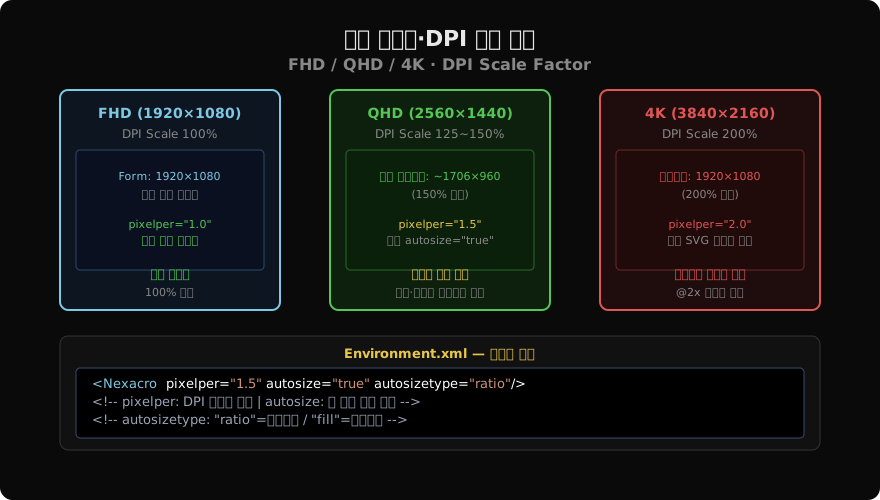
QHD(2560×1440)에서 DPI Scale 150% 환경이라면:
<Nexacro
  pixelper="1.5"
  autosize="true"
  autosizetype="ratio"
  designwidth="1920"
  designheight="1080"
/>
autosize="true" autosizetype="ratio"는 designwidth × designheight 비율을 유지하면서 현재 브라우저 창에 맞게 전체 앱을 확대/축소합니다. 이 설정 하나로 대부분의 해상도 문제가 해결됩니다.
devicePixelRatio 감지
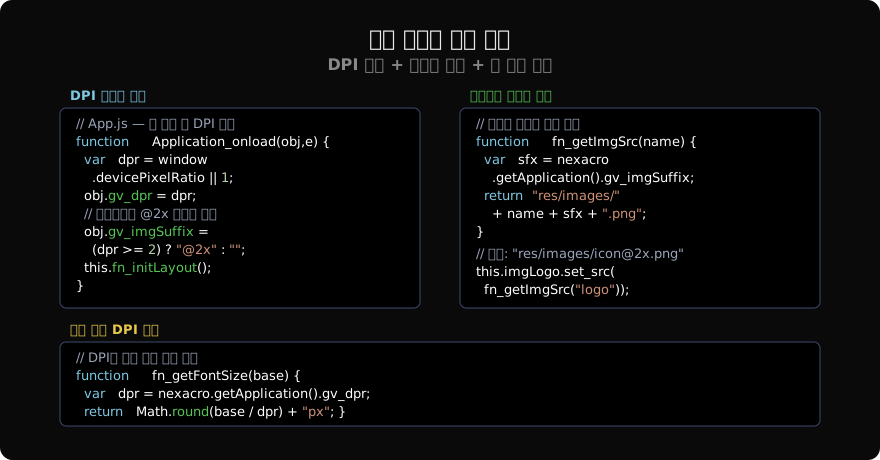
스크립트에서 현재 DPR을 직접 감지해 분기 처리할 수 있습니다.
// App.js — 앱 시작 시 DPI 감지
function Application_onload(obj, e) {
    // devicePixelRatio: 브라우저가 제공하는 물리/논리 픽셀 비율
    var dpr = window.devicePixelRatio || 1;
    obj.gv_dpr        = dpr;
    obj.gv_imgSuffix  = (dpr >= 2) ? "@2x" : "";
    obj.gv_isHiDpi    = (dpr >= 1.5);

    // 초기 레이아웃 적용
    this.fn_initLayout();
}window.devicePixelRatio는 Chrome, Edge, Firefox에서 모두 지원됩니다. 1.0이면 일반, 1.5이면 QHD 150%, 2.0이면 4K 200% 환경입니다.
고해상도 이미지(@2x) 분기
로고, 아이콘처럼 선명하게 보여야 하는 이미지는 1x와 2x 두 버전을 준비하고 DPR에 따라 분기합니다.
res/images/
├── logo.png       ← 1x (96×32)
├── logo@2x.png    ← 2x (192×64)
├── icon-save.png
└── icon-save@2x.png
// 공통 라이브러리 함수
function gfn_getImgSrc(sName) {
var sfx = nexacro.getApplication().gv_imgSuffix;
return "res/images/" + sName + sfx + ".png";
}
// Form 스크립트에서 사용
function Form_onload(obj, e) {
this.imgLogo.set_src(gfn_getImgSrc("logo"));
this.imgSave.set_src(gfn_getImgSrc("icon-save"));
}이미지 컴포넌트의 width·height는 항상 논리 픽셀 기준(1x 크기)으로 지정합니다. 2x 이미지를 같은 논리 픽셀 크기에 담으면 고해상도에서 선명하게 보입니다.
폰트 크기 보정
Nexacro N의 style 속성 폰트 크기는 논리 픽셀 기준입니다. DPR이 2.0인 환경에서 font-size:14px는 물리 픽셀 28px에 렌더링되므로 원래 의도대로 보이지 않을 수 있습니다.
// DPR에 따른 폰트 크기 보정
function fn_getFontSize(nBase) {
    var dpr = nexacro.getApplication().gv_dpr;
    // DPR 2.0이면 기준 폰트를 절반으로 — 논리 픽셀에서 동일하게 보임
    return Math.round(nBase / dpr);
}

// 사용 예
function Form_onload(obj, e) {
    var fs = fn_getFontSize(14);
    this.stcTitle.set_style("font-size:" + fs + "px; font-weight:bold;");
}
단, pixelper + autosize="ratio"로 전체 앱을 스케일링하면 폰트도 함께 확대되므로 별도 보정이 불필요할 수 있습니다. 두 접근을 혼용하면 오히려 복잡해집니다. 전체 autosize 방식과 개별 DPR 보정 방식 중 하나를 팀 표준으로 정해야 합니다.
해상도별 레이아웃 전환
고해상도 모니터에서는 단순히 크기 문제가 아니라, 더 넓은 화면에서 더 많은 정보를 보여줄 수 있습니다. 해상도 기반으로 레이아웃 자체를 전환하는 패턴입니다.
// 해상도별 레이아웃 모드 결정
function fn_determineLayout() {
    var app = nexacro.getApplication();
    var screenW = screen.width;
    var screenH = screen.height;

    if (screenW >= 3840) {
        app.gv_layoutMode = "4k";
    } else if (screenW >= 2560) {
        app.gv_layoutMode = "qhd";
    } else {
        app.gv_layoutMode = "fhd"; // 기본
    }
}

// MainFrame.xfdl 에서 레이아웃 모드 적용
function MainFrame_onload(obj, e) {
    fn_determineLayout();

    var mode = nexacro.getApplication().gv_layoutMode;
    if (mode === "4k") {
        // 4K: 더 넓은 사이드바, 더 큰 폰트
        this.divNav.resize(280, this.height);
        this.cfContent.move(280, 60);
    } else {
        // FHD 기본 레이아웃
        this.divNav.resize(200, this.height);
        this.cfContent.move(200, 60);
    }
}
권장 대응 수준
| 환경 | 권장 대응 |
|---|---|
| FHD 1920×1080 (DPI 100%) | 기본 설계, 추가 설정 불필요 |
| QHD 2560×1440 (DPI 125~150%) | pixelper="1.25" + autosize="true" |
| 4K 3840×2160 (DPI 200%) | pixelper="2.0" + @2x 이미지 + autosize="true" |
| 태블릿 1366×768 | autosize + 브레이크포인트 조합 |
이번 글로 Nexacro N의 Form 타입, 화면 계층, 생명주기, 상속·Include, 레이아웃, Container, Anchor/Margin/Padding, 반응형, 다중 해상도 대응까지 화면 구성의 핵심 축을 모두 다뤘습니다. 다음 글에서는 Div를 이용한 그루핑 기법과 컴포넌트 카탈로그로 이어집니다.
지난 글: 반응형 레이아웃 — 화면 크기 변화에 유연하게 대응하기
다음 글: Div 그루핑 — 복잡한 화면을 논리 단위로 묶는 방법
읽어주셔서 감사합니다. 😊
PALDYN / ARTICLE AI
글의 개념, 수식, 코드에 대해 물어보세요.
질문과 관련된 문단을 골라 답변의 문맥으로 사용합니다.생각 중 · 0초