

[Nexacro N] 반응형 레이아웃 — 화면 크기 변화에 유연하게 대응하기
Nexacro N에서 폼 크기 변화에 반응하는 레이아웃을 구현하는 세 가지 전략 — Anchor 기반, onsize 이벤트, 브레이크포인트 전환 — 과 실전 코드 패턴을 설명합니다.
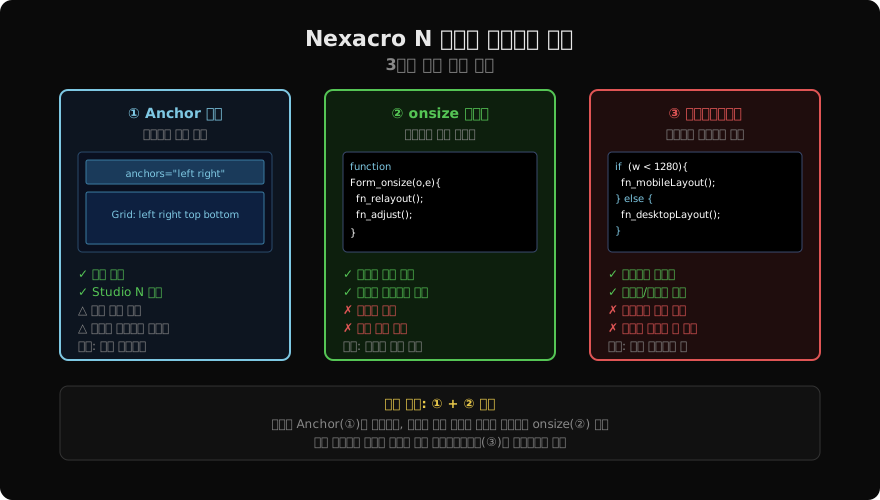
지난 글에서 Anchor·Margin·Padding의 작동 원리를 살펴봤습니다. Anchor만으로도 기본적인 크기 변화 대응은 가능하지만, 실무에서는 보다 정교한 비율 제어나 특정 해상도에서의 레이아웃 전환이 필요한 경우가 많습니다. 이번 글에서는 Nexacro N의 반응형 레이아웃을 구현하는 세 가지 전략을 비교하고 실전 패턴을 소개합니다.
전략 1 — Anchor 기반 (권장 기본)
가장 간단한 방법입니다. 앞 글에서 다룬 anchors 속성으로 컴포넌트가 어느 변에 고정될지 선언하면 런타임 엔진이 자동으로 크기를 조정합니다.
<!-- 전체 너비를 채우는 헤더 -->
<Div id="divHeader"
     left="0" top="0"
     right="0" height="60"
     anchors="left right" />

<!-- 남은 공간 전체를 채우는 Grid -->
<Grid id="grdMain"
      left="0" top="100"
      right="0" bottom="0"
      anchors="left right top bottom" />
이 방식은 Studio N에서 속성만 설정하면 되므로 코드가 없고 유지보수가 쉽습니다. 단일 컬럼 레이아웃이나 단순 전체화면 폼에 적합합니다.
한계: 좌우 두 컬럼을 3:7 비율로 나누거나, 상하 분할을 고정 픽셀 + 나머지 비율 조합으로 하고 싶을 때는 Anchor만으로는 어렵습니다.
전략 2 — onsize 이벤트 (정밀 제어)
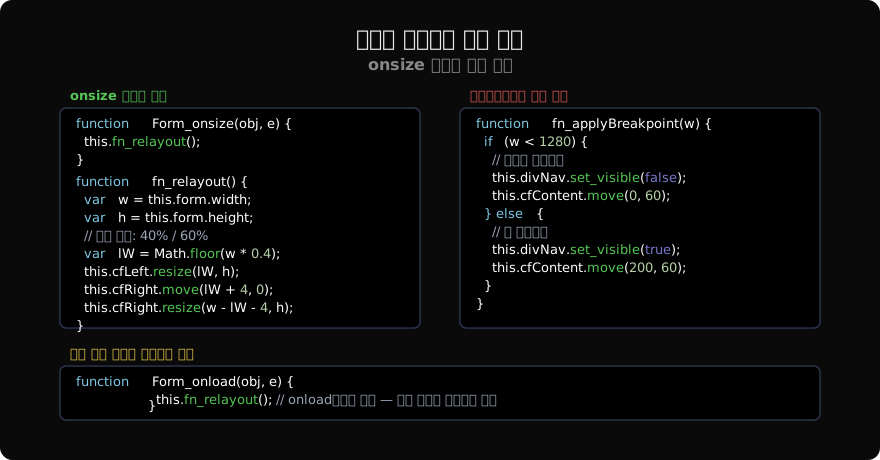
Form의 onsize 이벤트는 폼 크기가 변할 때마다 발생합니다. 이 이벤트 핸들러에서 스크립트로 컴포넌트 위치와 크기를 직접 계산해서 재배치합니다.
// Form 크기가 변할 때마다 레이아웃 재계산
function Form_onsize(obj, e) {
    this.fn_relayout();
}

function fn_relayout() {
    var w = this.form.width;
    var h = this.form.height;
    var HEADER_H = 40;
    var SPLIT_GAP = 4;

    // 좌우 컬럼: 40% / 60% 비율 분할
    var leftW  = Math.floor(w * 0.4);
    var rightW = w - leftW - SPLIT_GAP;

    this.cfList.resize(leftW, h - HEADER_H);
    this.cfDetail.move(leftW + SPLIT_GAP, HEADER_H);
    this.cfDetail.resize(rightW, h - HEADER_H);
}fn_relayout()을 onload에서도 호출해야 초기 화면 로드 시에도 레이아웃이 올바르게 잡힙니다.
function Form_onload(obj, e) {
    this.gfn_init(this);
    this.fn_relayout(); // 초기 레이아웃 적용
    this.fn_search();
}
성능 주의: onsize는 리사이즈 중에 연속적으로 발생합니다. 무거운 연산(트랜잭션 호출 등)을 여기에 넣으면 성능에 문제가 생깁니다. move()·resize() 같은 단순 위치 조정만 수행해야 합니다.
전략 3 — 브레이크포인트 전환
특정 너비 기준으로 레이아웃 자체를 바꾸는 방식입니다. 동일한 화면을 데스크톱(사이드바 포함)과 컴팩트(사이드바 숨김) 두 가지 모드로 운영할 때 씁니다.
// 브레이크포인트 기반 레이아웃 전환
function fn_applyBreakpoint(w) {
    var BREAKPOINT = 1280;

    if (w < BREAKPOINT) {
        // 컴팩트 모드: 사이드바 숨김
        this.divNav.set_visible(false);
        this.cfContent.move(0, 60);
        this.cfContent.resize(w, this.form.height - 60);
    } else {
        // 풀 모드: 사이드바 표시
        var NAV_W = 200;
        this.divNav.set_visible(true);
        this.cfContent.move(NAV_W, 60);
        this.cfContent.resize(w - NAV_W, this.form.height - 60);
    }
}

function Form_onsize(obj, e) {
    this.fn_applyBreakpoint(this.form.width);
}

function Form_onload(obj, e) {
    this.fn_applyBreakpoint(this.form.width);
    this.fn_search();
}
좌우 분할 화면 패턴
목록 + 상세를 좌우로 나누는 분할 화면은 실무에서 자주 쓰이는 패턴입니다.
<!-- MainFrame 내 분할 레이아웃 -->
<ChildFrame id="cfList"
            left="0" top="40"
            width="600" height="980" />
<Div id="divSplitter"
     left="600" top="40"
     width="4" height="980"
     style="background:#333;" />
<ChildFrame id="cfDetail"
            left="604" top="40"
            width="1116" height="980" />
이 구조에 fn_relayout()을 결합하면 창 크기 변화에 따라 두 ChildFrame이 적절한 비율을 유지합니다.
function fn_relayout() {
    var w    = this.form.width;
    var h    = this.form.height - 40; // 헤더 높이 제외
    var SPLIT = 4;                     // 스플리터 너비

    // 목록: 전체 너비의 35%
    var listW = Math.max(300, Math.floor(w * 0.35));
    var detailW = w - listW - SPLIT;

    this.cfList.resize(listW, h);
    this.divSplitter.move(listW, 40);
    this.divSplitter.resize(SPLIT, h);
    this.cfDetail.move(listW + SPLIT, 40);
    this.cfDetail.resize(detailW, h);
}
스플리터 드래그 구현
사용자가 직접 드래그해서 분할 비율을 조정하는 스플리터도 구현할 수 있습니다.
// 스플리터 드래그로 분할 비율 조정
var g_nSplitX = -1;

function divSplitter_onmousedown(obj, e) {
    g_nSplitX = e.clientX;
    obj.captureMouse(); // 마우스 캡처
}

function divSplitter_onmousemove(obj, e) {
    if (g_nSplitX < 0) return;
    var delta = e.clientX - g_nSplitX;
    g_nSplitX = e.clientX;

    var newListW = this.cfList.width + delta;
    newListW = Math.max(200, Math.min(newListW,
                                     this.form.width - 300));
    this.cfList.resize(newListW, this.cfList.height);
    this.fn_relayout(); // 나머지 컴포넌트 재배치
}

function divSplitter_onmouseup(obj, e) {
    g_nSplitX = -1;
    obj.releaseMouse();
}
전략 선택 가이드
| 상황 | 권장 전략 |
|---|---|
| 단일 컬럼, 전체 너비 채우기 | Anchor만으로 충분 |
| 두 컬럼 비율 분할 | onsize + fn_relayout() |
| 태블릿·PC 레이아웃 분기 | 브레이크포인트 전환 |
| 사용자 드래그 분할 | 스플리터 마우스 이벤트 |
실무 대부분은 Anchor + onsize 조합으로 해결됩니다. 브레이크포인트는 모바일이나 태블릿 접근까지 지원해야 하는 경우에 추가합니다.
지난 글: Anchor·Margin·Padding — 컴포넌트 위치와 여백 완전 정복
다음 글: 다중 해상도 지원 — DPI·해상도별 화면 최적화 전략
읽어주셔서 감사합니다. 😊
PALDYN / ARTICLE AI
글의 개념, 수식, 코드에 대해 물어보세요.
질문과 관련된 문단을 골라 답변의 문맥으로 사용합니다.생각 중 · 0초