

[Nexacro N] Plot — 차트 컴포넌트 완전 정복
Nexacro N Plot 컴포넌트의 Bar·Line·Pie 차트 타입, chartInfo 속성 구성, Dataset 바인딩, 런타임 차트 타입 전환, 다중 시리즈 구성 방법을 설명합니다.
지난 글에서 ProgressBar로 진행 상태를 표현하는 방법을 살펴봤습니다. 이번에는 데이터를 시각화하는 Plot 컴포넌트를 다룹니다. 매출 추이, 비율 분석, 순위 비교 등 업무 대시보드에서 빠질 수 없는 컴포넌트입니다.
Plot 컴포넌트 개요
Plot은 Nexacro N에 내장된 차트 컴포넌트입니다. 외부 라이브러리 없이 Dataset과 연결만 하면 Bar, Line, Pie, Area, Scatter 등의 차트를 그릴 수 있습니다. chartInfo 속성으로 차트 타입과 옵션을 제어하며, Dataset이 업데이트되면 차트도 자동으로 갱신됩니다.
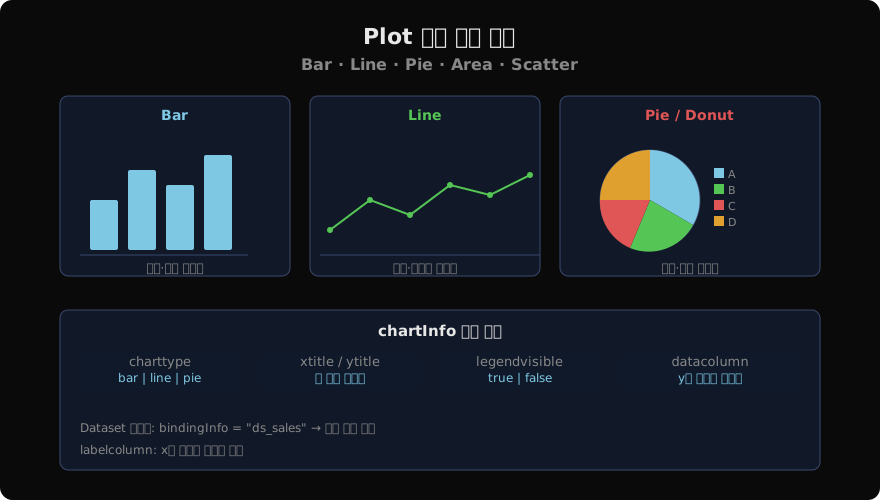
기본 구성
Studio에서 Plot 컴포넌트를 폼에 배치하면 bindingInfo와 chartInfo를 설정해야 합니다.
<Plot id="plt_sales"
  left="20" top="20" width="600" height="300"
  bindingInfo="ds_sales"
chartInfo="charttype:bar;labelcol:month;datacolumn:amount;"/>bindingInfo: 연결할 Dataset의 IDchartInfo: 차트 옵션을 세미콜론으로 연결한 문자열labelcol: x축(레이블)으로 사용할 컬럼명datacolumn: y축(값)으로 사용할 컬럼명
ds_sales에 month, amount 컬럼이 있다면 이 설정만으로 막대 차트가 렌더링됩니다.
chartInfo 주요 속성
| 속성 | 설명 | 예시 |
|---|---|---|
charttype | 차트 종류 | bar, line, pie, area |
labelcol | x축 레이블 컬럼 | month |
datacolumn | y축 데이터 컬럼 | amount |
xtitle | x축 제목 | 월 |
ytitle | y축 제목 | 금액 |
legendvisible | 범례 표시 여부 | true |
gridline | 격자선 표시 | true |
animation | 렌더링 애니메이션 | true |
Dataset 바인딩과 런타임 갱신
// 트랜잭션 완료 후 차트 자동 갱신
function fn_salesCallback(sId, nEC, sEM) {
  if (nEC == 0) {
    // ds_sales에 데이터가 채워지면 plt_sales 자동 갱신
    // 별도 refresh() 불필요
  }
}
Dataset에 bindingInfo가 연결된 경우 Dataset 데이터가 바뀌면 차트가 자동으로 다시 그려집니다. 별도로 refresh()를 호출할 필요가 없습니다.
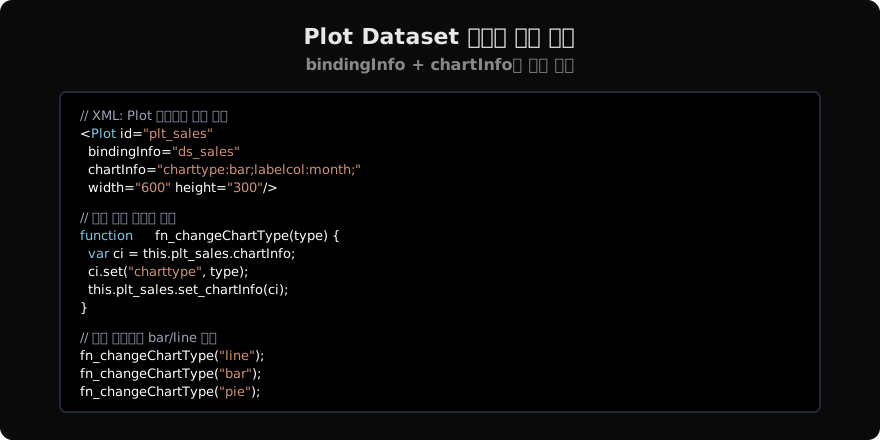
런타임 차트 타입 전환
사용자가 버튼으로 Bar/Line/Pie를 전환하는 패턴이 실무에서 자주 쓰입니다.
function fn_changeChartType(type) {
  var ci = this.plt_sales.chartInfo;
  ci.set("charttype", type);
  this.plt_sales.set_chartInfo(ci);
}

// 라디오 버튼 이벤트
function rdo_chartType_onitemchanged(obj, e) {
  fn_changeChartType(e.postvalue);  // "bar" or "line" or "pie"
}
chartInfo 객체의 set() 메서드로 속성을 변경한 뒤 set_chartInfo()를 호출하면 즉시 반영됩니다.
다중 시리즈 구성
여러 데이터 계열을 한 차트에 표현할 때는 datacolumn을 여러 컬럼으로 지정합니다.
<Plot id="plt_compare"
  bindingInfo="ds_quarterly"
  chartInfo="charttype:bar;labelcol:quarter;
             datacolumn:q1_amt,q2_amt,q3_amt,q4_amt;
legendvisible:true;"/>datacolumn에 쉼표로 컬럼명을 나열하면 각 컬럼이 하나의 시리즈가 됩니다. 색상은 Nexacro가 자동으로 할당합니다.
색상 커스터마이징
기본 색상이 마음에 들지 않으면 colorInfo 속성으로 직접 지정합니다.
this.plt_sales.set_colorInfo(
  "#7ec8e3;#55c555;#e05555;#e0a030;#7777cc"
);
세미콜론으로 구분된 색상 코드가 각 시리즈에 순서대로 적용됩니다.
Pie 차트 — 레이블 표시
Pie 차트에서는 각 조각에 값이나 퍼센트를 표시할 수 있습니다.
<Plot id="plt_share"
  bindingInfo="ds_share"
  chartInfo="charttype:pie;labelcol:region;datacolumn:share;
showlabel:true;labeltype:percent;"/>showlabel:true에 labeltype:percent를 더하면 “32.5%” 형식으로 조각마다 표시됩니다. labeltype:value로 바꾸면 실제 수치가 출력됩니다.
차트 이벤트
사용자가 차트 요소를 클릭했을 때 세부 정보를 보여주는 드릴다운 패턴에는 onclick 이벤트를 사용합니다.
function plt_sales_onclick(obj, e) {
  var idx = e.dataindex;   // 클릭된 데이터 인덱스
  var col = e.datacolumn;  // 클릭된 컬럼명
  // 해당 인덱스의 Dataset 행으로 이동
  this.ds_sales.set_rowposition(idx);
  // 상세 팝업 열기
  this.fn_openDetail();
}e.dataindex가 Dataset의 행 인덱스와 일치하므로 set_rowposition()으로 연계 처리가 간단합니다.
정리
Plot은 Dataset과 chartInfo의 조합으로 다양한 차트를 구성할 수 있습니다. Dataset이 갱신되면 차트도 자동으로 반영되므로 추가 코드 없이 실시간 갱신이 가능합니다. 런타임 타입 전환과 다중 시리즈를 활용하면 인터랙티브한 분석 화면을 빠르게 만들 수 있습니다.
지난 글: Nexacro N ProgressBar — 진행 상태 시각화 컴포넌트
다음 글: Nexacro N Button — 버튼 컴포넌트 완전 정복
읽어주셔서 감사합니다. 😊
PALDYN / ARTICLE AI
글의 개념, 수식, 코드에 대해 물어보세요.
질문과 관련된 문단을 골라 답변의 문맥으로 사용합니다.생각 중 · 0초