

[Nexacro N] ProgressBar — 진행 상태 시각화 컴포넌트
Nexacro N ProgressBar 컴포넌트의 value·min·max·direction 속성, 트랜잭션 연동 진행률 표시, setInterval 애니메이션, 색상 상태 제어 패턴을 설명합니다.
지난 글에서 이미지 표시 컴포넌트를 살펴봤습니다. 이번에는 작업 진행 상태를 시각적으로 표현하는 ProgressBar 컴포넌트를 다룹니다. 파일 업로드, 배치 처리, 단계별 마법사 UI 등 다양한 곳에서 활용됩니다.
ProgressBar 기본 속성
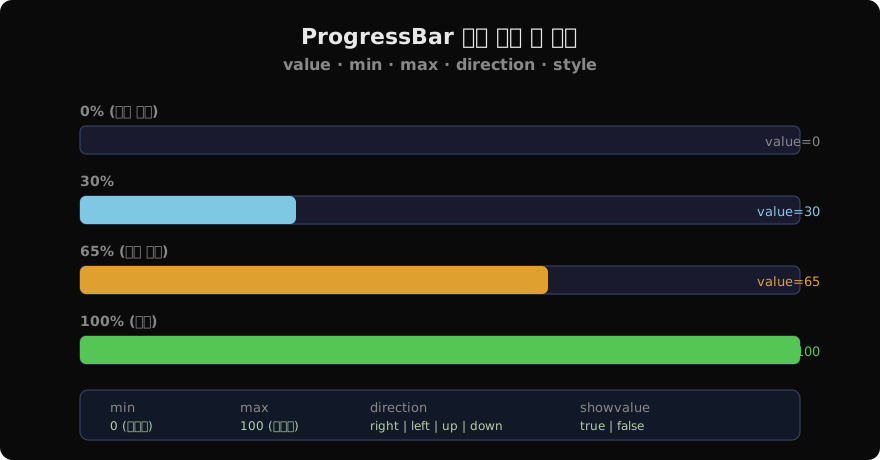
ProgressBar는 숫자 범위 내에서 현재 진행 위치를 막대 형태로 표시합니다.
<ProgressBar id="prg_upload"
  left="20" top="20" width="600" height="24"
  min="0" max="100"
  value="0"
  direction="right"
showvalue="false"/>| 속성 | 설명 | 기본값 |
|---|---|---|
min | 최솟값 | 0 |
max | 최댓값 | 100 |
value | 현재 값 | 0 |
direction | 진행 방향 (right/left/up/down) | right |
showvalue | 진행률 텍스트 표시 여부 | false |
direction은 막대가 채워지는 방향입니다. 세로형 배터리 게이지라면 up, 오른쪽에서 왼쪽으로 채우는 역방향 UI라면 left를 사용합니다.
값 설정과 읽기
스크립트에서 set_value() 메서드로 값을 변경하고, value 속성으로 현재 값을 읽습니다.
// 값 설정
this.prg_upload.set_value(50);

// 현재 값 읽기
var cur = this.prg_upload.value;  // 50

// 퍼센트 계산
var pct = Math.round((cur / this.prg_upload.max) * 100);min과 max를 커스텀 범위로 지정하면 파일 개수나 레코드 건수를 그대로 사용할 수 있습니다. 예를 들어 총 500건을 처리할 때 max="500"으로 설정하고 처리된 건수를 value로 넣으면 환산 계산 없이 바로 적용됩니다.
트랜잭션 연동 패턴
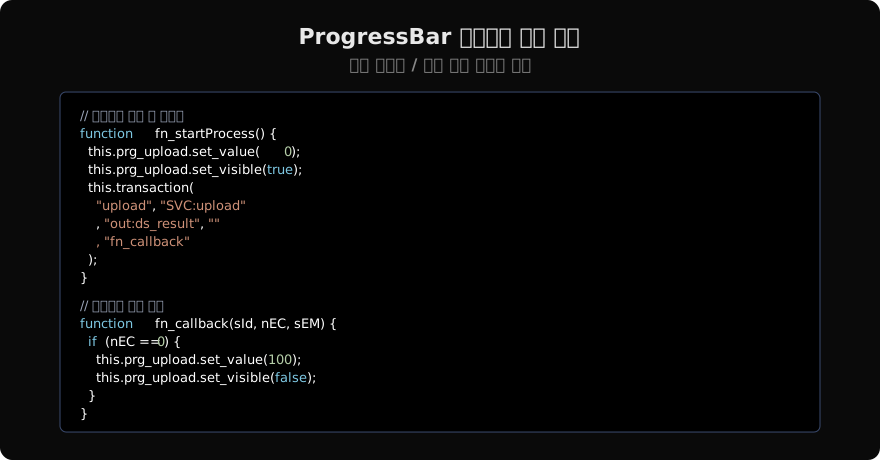
가장 흔한 사용 패턴은 트랜잭션 호출 전에 ProgressBar를 표시하고, 콜백에서 완료 처리하는 방식입니다.
function fn_startUpload() {
  this.prg_upload.set_value(0);
  this.prg_upload.set_visible(true);
  this.transaction(
    "upload",
    "SVC:fileUpload",
    "",
    "out:ds_result",
    "",
    "fn_uploadCallback"
  );
}

function fn_uploadCallback(sId, nEC, sEM) {
  if (nEC == 0) {
    this.prg_upload.set_value(100);
  } else {
    alert("업로드 실패: " + sEM);
  }
  this.prg_upload.set_visible(false);
}
트랜잭션이 단일 요청이라면 0 → 100 직행이지만, 서버에서 진행률을 반환한다면 중간 값을 콜백에서 설정할 수 있습니다.
setInterval로 애니메이션 구현
서버 응답을 기다리는 동안 ProgressBar가 멈춰 보이면 사용자가 오류로 오인할 수 있습니다. setInterval로 값을 점진적으로 증가시켜 활성 상태를 표현합니다.
var _timer = null;

function fn_startProgress() {
  var self = this;
  this.prg_upload.set_value(0);
  _timer = setInterval(function() {
    var cur = self.prg_upload.value;
    if (cur < 90) {
      self.prg_upload.set_value(cur + 5);
    }
  }, 300);
}

function fn_stopProgress() {
  if (_timer) {
    clearInterval(_timer);
    _timer = null;
  }
  this.prg_upload.set_value(100);
}
90에서 멈추고 실제 완료 시점에 100을 설정합니다. 90%를 넘기면 사용자가 “거의 다 됐는데 왜 안 끝나지”라는 인상을 받기 때문에 의도적으로 상한선을 둡니다.
색상 상태 제어
Nexacro N의 스타일 시스템을 이용하면 진행률 구간별로 색상을 바꿀 수 있습니다. 스크립트에서 setStyleValue()를 호출해 바 색상을 동적으로 변경합니다.
function fn_updateProgressColor(value) {
  var barColor;
  if (value < 30) {
    barColor = "#7ec8e3";   // 초기: 파랑
  } else if (value < 70) {
    barColor = "#e0a030";   // 중간: 주황
  } else {
    barColor = "#55c555";   // 완료: 초록
  }
  this.prg_upload.setStyleValue("bar-background-color", barColor);
}
값이 바뀔 때마다 이 함수를 호출하면 진행 구간에 따라 색이 전환됩니다.
세로형 ProgressBar
direction="up"과 width·height 비율을 조정하면 세로 막대 형태로 쓸 수 있습니다.
<ProgressBar id="prg_battery"
  left="20" top="20" width="30" height="120"
  min="0" max="100"
  value="70"
  direction="up"/>
배터리 잔량 표시, 재고 수준 시각화, 단계별 점수 표현 등에 활용됩니다.
정리
ProgressBar는 단순하지만 사용자 경험에 큰 영향을 줍니다. 트랜잭션 전후로 표시/숨김을 제어하고, 장시간 작업에는 setInterval 애니메이션을 더하면 응답성 있는 UI를 만들 수 있습니다. 색상 상태 제어까지 더하면 진행 구간을 직관적으로 전달할 수 있습니다.
지난 글: Nexacro N ImageViewer · Picture — 이미지 표시 컴포넌트 완전 정복
다음 글: Nexacro N Plot — 차트 컴포넌트 완전 정복
읽어주셔서 감사합니다. 😊
PALDYN / ARTICLE AI
글의 개념, 수식, 코드에 대해 물어보세요.
질문과 관련된 문단을 골라 답변의 문맥으로 사용합니다.생각 중 · 0초