

Docker로 셀프 호스팅 — Next.js를 직접 배포하는 방법
Next.js standalone 출력 모드와 Docker 멀티스테이지 빌드를 결합해 ~120MB 경량 이미지를 만들고, Nginx 리버스 프록시로 프로덕션 서버를 구성하는 방법을 설명합니다.
지난 글에서 Vercel로 간편하게 배포하는 방법을 살펴봤다. Vercel은 편리하지만 벤더 종속성이 생기고 트래픽이 많아지면 비용이 높아진다. 인프라를 직접 제어해야 하거나 사내 서버·클라우드 VM에 배포해야 한다면 Docker 셀프 호스팅이 답이다.
standalone 출력 모드
Docker 이미지 크기를 줄이는 핵심은 output: 'standalone'이다. 이 설정을 켜면 Next.js가 .next/standalone 폴더에 실행에 필요한 파일만 추출한다. node_modules 전체를 복사하지 않아도 된다.
// next.config.ts
import type { NextConfig } from 'next';

const nextConfig: NextConfig = {
  output: 'standalone',
};

export default nextConfig;
Docker 멀티스테이지 빌드
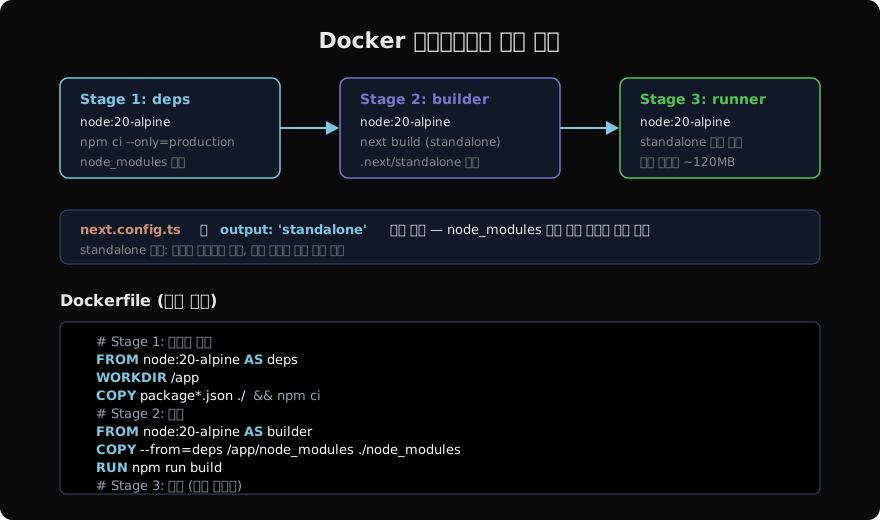
세 스테이지로 나누면 최종 이미지에 빌드 도구가 포함되지 않는다.
# Stage 1: 의존성 설치
FROM node:20-alpine AS deps
WORKDIR /app
COPY package*.json ./
RUN npm ci

# Stage 2: 빌드
FROM node:20-alpine AS builder
WORKDIR /app
COPY --from=deps /app/node_modules ./node_modules
COPY . .
RUN npm run build

# Stage 3: 최소 실행 이미지
FROM node:20-alpine AS runner
WORKDIR /app
ENV NODE_ENV=production

# non-root 사용자로 실행 (보안)
RUN addgroup --system nodejs && adduser --system nextjs
USER nextjs

COPY --from=builder --chown=nextjs:nodejs /app/.next/standalone ./
COPY --from=builder --chown=nextjs:nodejs /app/.next/static ./.next/static
COPY --from=builder --chown=nextjs:nodejs /app/public ./public

EXPOSE 3000
CMD ["node", "server.js"]
npm ci는 package-lock.json을 그대로 사용해 재현 가능한 설치를 보장한다. CI 환경에서는 반드시 npm install 대신 npm ci를 쓴다.
docker-compose + Nginx
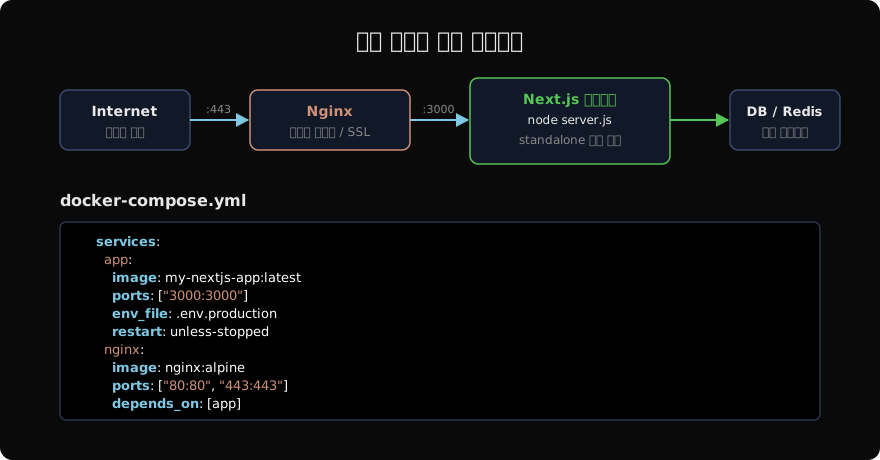
Nginx가 TLS 종료와 리버스 프록시를 담당하고, Next.js 컨테이너는 순수 HTTP로 3000 포트만 열어둔다.
# docker-compose.yml
services:
  app:
    build: .
    image: my-nextjs-app:latest
    ports:
      - "3000:3000"
    env_file: .env.production
    restart: unless-stopped

  nginx:
    image: nginx:alpine
    ports:
      - "80:80"
      - "443:443"
    volumes:
      - ./nginx.conf:/etc/nginx/conf.d/default.conf:ro
      - ./certs:/etc/nginx/certs:ro
    depends_on:
      - app
    restart: unless-stopped
# nginx.conf 핵심 부분
server {
listen 443 ssl;
server_name example.com;
ssl_certificate /etc/nginx/certs/fullchain.pem;
ssl_certificate_key /etc/nginx/certs/privkey.pem;
location / {
proxy_pass http://app:3000;
proxy_set_header Host $host;
proxy_set_header X-Real-IP $remote_addr;
proxy_set_header X-Forwarded-Proto $scheme;
}
}
server {
listen 80;
return 301 https://$host$request_uri;
}빌드 및 실행
# 이미지 빌드
docker build -t my-nextjs-app:latest .

# 빌드 결과 확인 (크기 비교)
docker images my-nextjs-app

# 컨테이너 스택 시작
docker-compose up -d

# 로그 확인
docker-compose logs -f app
환경 변수 관리
.env.production 파일은 절대 Git에 커밋하지 않는다. .gitignore에 추가하고, 배포 시 서버에서 직접 생성하거나 Secret Manager를 사용한다.
# .env.production 예시
DATABASE_URL=postgresql://user:pass@db:5432/mydb
NEXTAUTH_SECRET=super-secret-value
NEXTAUTH_URL=https://example.com
NEXT_PUBLIC_API_URL=https://api.example.com
헬스 체크 추가
컨테이너 오케스트레이터(Kubernetes, ECS)가 앱 상태를 알 수 있도록 헬스 체크 엔드포인트를 만든다.
// app/api/health/route.ts
export async function GET() {
  return Response.json({ status: 'ok', timestamp: new Date().toISOString() });
}
# Dockerfile에 추가
HEALTHCHECK --interval=30s --timeout=3s --start-period=5s \
CMD wget -qO- http://localhost:3000/api/health || exit 1Vercel vs 셀프 호스팅 비교
| 항목 | Vercel | 셀프 호스팅 |
|---|---|---|
| ISR | 완전 지원 | revalidatePath만 (파일 캐시) |
| Edge Functions | 글로벌 엣지 | 단일 서버 |
| 초기 설정 비용 | 낮음 | 높음 |
| 운영 비용 | 트래픽 기반 | 서버 고정비 |
| 인프라 제어 | 제한적 | 완전 제어 |
지난 글: Vercel 배포 — Next.js 앱을 프로덕션에 올리는 최선의 방법
다음 글: 프로덕션 ISR — 점진적 정적 재생성 실전 패턴
읽어주셔서 감사합니다. 😊
PALDYN / ARTICLE AI
글의 개념, 수식, 코드에 대해 물어보세요.
질문과 관련된 문단을 골라 답변의 문맥으로 사용합니다.생각 중 · 0초