

Vercel 배포 — Next.js 앱을 프로덕션에 올리는 최선의 방법
Vercel에 Next.js 앱을 배포하는 전체 과정을 다룹니다. GitHub 연동, 환경 변수 설정, Preview 배포, 커스텀 도메인, Analytics 활성화까지 실전 위주로 설명합니다.
지난 글에서 Playwright로 E2E 테스트를 작성하는 방법을 다뤘다. 코드 품질을 검증했다면 이제 실제 서비스를 인터넷에 올릴 차례다. Next.js에게 가장 최적화된 배포 플랫폼은 단연 Vercel이다. 빌드 캐시, Edge Network, ISR, Server Actions까지 Next.js 전 기능이 Vercel 위에서 별도 설정 없이 동작한다.
Vercel 배포 프로세스
코드를 git push하는 순간 Vercel이 자동으로 빌드·배포한다.
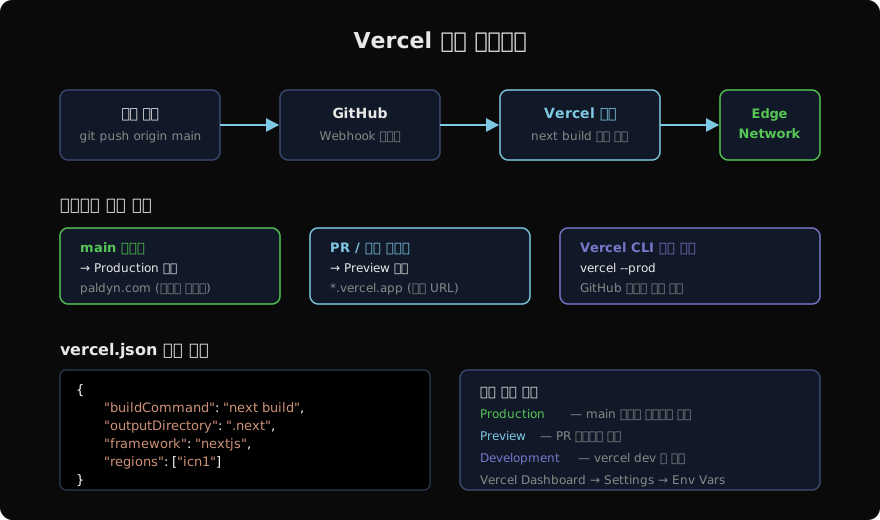
브랜치마다 다른 배포 URL이 생긴다. main 브랜치에 머지하면 프로덕션으로, PR을 열면 Preview URL이 자동 생성된다. 팀원이 PR을 리뷰할 때 실제 동작하는 환경을 바로 공유할 수 있다.
1. 프로젝트 연결
npm i -g vercel
vercel login          # GitHub / GitLab / Email 로그인
vercel link           # 현재 디렉토리를 Vercel 프로젝트에 연결
처음 연결 시 프레임워크(Next.js)를 자동 감지해 빌드 명령(next build)과 출력 디렉토리(.next)를 설정한다. 별도 수정 없이 그대로 진행해도 된다.
2. GitHub 연동 — 자동 배포
Vercel 대시보드 → Add New Project → GitHub 저장소 선택 → Deploy. 이후 git push마다 자동 배포된다.
git push origin main        # → Production 배포 자동 트리거
git push origin feature/foo # → Preview 배포 자동 트리거
3. vercel.json
배포 동작을 세부 제어하려면 프로젝트 루트에 vercel.json을 추가한다.
{
  "buildCommand": "next build",
  "outputDirectory": ".next",
  "framework": "nextjs",
  "regions": ["icn1"],
  "headers": [
    {
      "source": "/(.*)",
      "headers": [
        { "key": "X-Frame-Options", "value": "DENY" },
        { "key": "X-Content-Type-Options", "value": "nosniff" }
      ]
    }
  ]
}regions에 "icn1"(인천)을 명시하면 서버리스 함수가 한국 리전에서 실행된다. 단, Edge Functions는 전 세계 엣지에서 실행되어 지역 설정이 의미 없다.
4. 환경 변수
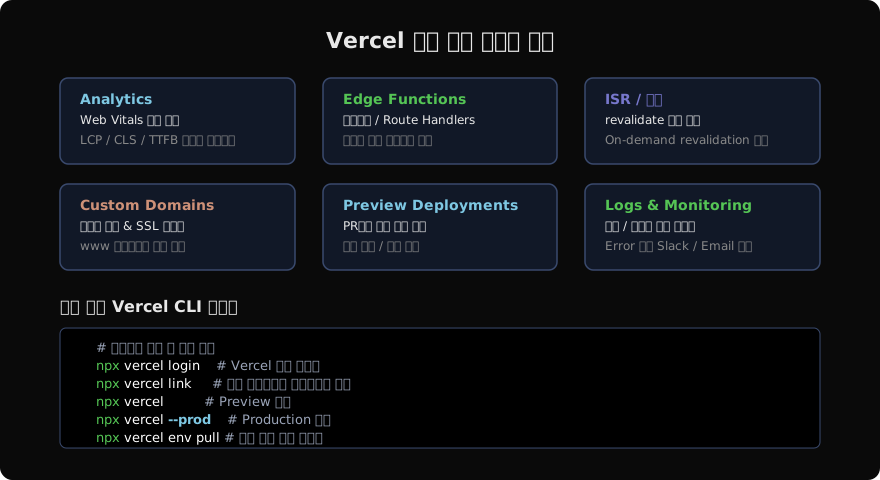
대시보드 Settings → Environment Variables에서 세 범위(Production / Preview / Development)로 나눠 관리한다. 로컬 개발 시 Vercel CLI로 동기화하면 .env.local을 직접 관리하지 않아도 된다.
vercel env pull .env.local # Vercel에 등록된 환경 변수를 로컬로 가져오기NEXT_PUBLIC_ 접두사가 붙은 변수만 브라우저에 노출된다. 서버 전용 비밀값(DB 비밀번호, API 키)은 접두사 없이 등록한다.
5. 커스텀 도메인
대시보드 Settings → Domains → Add → 도메인 입력 → DNS 레코드(A 또는 CNAME)를 도메인 등록 기관에서 설정. SSL 인증서는 Vercel이 Let’s Encrypt로 자동 발급·갱신한다.
A     @     76.76.21.21
CNAME www   cname.vercel-dns.com
6. Analytics & Speed Insights
@vercel/analytics와 @vercel/speed-insights 패키지를 추가하면 Web Vitals(LCP, CLS, TTFB)를 실시간으로 수집한다.
// app/layout.tsx
import { Analytics } from '@vercel/analytics/react';
import { SpeedInsights } from '@vercel/speed-insights/next';

export default function RootLayout({ children }: { children: React.ReactNode }) {
  return (
    <html>
      <body>
        {children}
        <Analytics />
        <SpeedInsights />
      </body>
    </html>
  );
}
대시보드 Analytics 탭에서 페이지별 성능 지표와 사용자 세션 데이터를 확인할 수 있다.
7. 배포 롤백
배포가 잘못됐을 때 이전 버전으로 즉시 복구할 수 있다. 대시보드 Deployments 탭에서 원하는 배포를 선택 → Promote to Production 클릭. CLI로는 다음과 같다.
vercel rollback [deployment-url]Vercel이 관리하는 것, 개발자가 관리해야 할 것
| 항목 | Vercel 자동 | 개발자 설정 |
|---|---|---|
| SSL 인증서 | ✅ | — |
| 빌드 캐시 | ✅ | — |
| ISR 재검증 | ✅ | revalidate 값 설정 |
| 환경 변수 | — | 대시보드 등록 |
| 커스텀 도메인 | — | DNS 레코드 설정 |
| 리전 선택 | 자동(Edge) | vercel.json regions |
지난 글: E2E 테스트 — Playwright로 전체 흐름 검증하기
다음 글: Docker로 셀프 호스팅 — Next.js를 직접 배포하는 방법
읽어주셔서 감사합니다. 😊
PALDYN / ARTICLE AI
글의 개념, 수식, 코드에 대해 물어보세요.
질문과 관련된 문단을 골라 답변의 문맥으로 사용합니다.생각 중 · 0초