

메모리 프로파일링 — 누수 탐지와 힙 스냅샷
Chrome DevTools Memory 패널로 힙 스냅샷을 비교하는 방법, Allocation Timeline으로 누수 객체를 찾는 방법, 이벤트 리스너·클로저·타이머·캐시로 인한 4가지 메모리 누수 패턴과 해결책을 정리합니다.
지난 글에서 Lighthouse와 WebPageTest로 성능을 측정하는 방법을 알아봤습니다. 이번에는 메모리 문제 — 특히 메모리 누수를 탐지하고 수정하는 방법을 다룹니다. 메모리 누수는 초기에는 눈에 띄지 않다가 시간이 지나면서 페이지가 느려지거나 탭이 강제 종료되는 현상으로 나타납니다.
메모리 누수 증상 파악
// Performance API로 메모리 사용량 확인 (Chrome 전용)
if (performance.memory) {
  const { usedJSHeapSize, totalJSHeapSize, jsHeapSizeLimit } = performance.memory;
  console.log(`사용: ${(usedJSHeapSize / 1024 / 1024).toFixed(1)}MB`);
  console.log(`할당: ${(totalJSHeapSize / 1024 / 1024).toFixed(1)}MB`);
  console.log(`한계: ${(jsHeapSizeLimit / 1024 / 1024).toFixed(1)}MB`);
}

// 반복 확인으로 증가 추세 파악
setInterval(() => {
  console.log('힙:', (performance.memory.usedJSHeapSize / 1024 / 1024).toFixed(1), 'MB');
}, 5000);
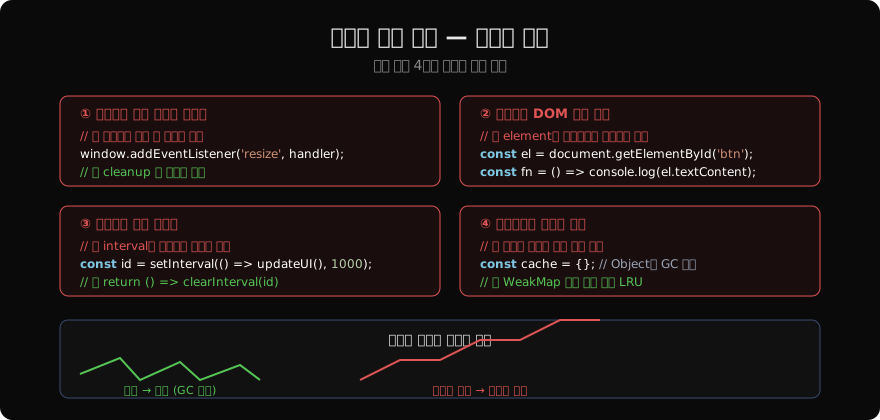
특정 동작을 반복했을 때 메모리가 계속 증가하면 누수를 의심합니다. 정상적인 페이지는 톱니 패턴(증가 후 GC로 감소)을 보이고, 누수가 있는 페이지는 계단 패턴(감소 없이 증가)을 보입니다.
Chrome DevTools — Heap Snapshot
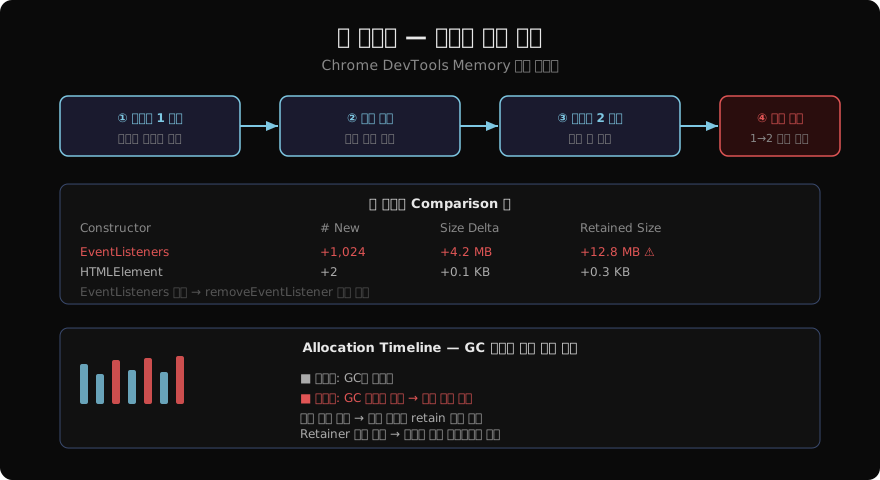
힙 스냅샷은 특정 시점의 메모리 상태를 촬영해 두 스냅샷을 비교함으로써 새로 생성되어 해제되지 않은 객체를 찾습니다.
단계별 절차
1. DevTools → Memory 탭
2. "Heap snapshot" 선택
3. "Take snapshot" → Snapshot 1
4. 의심되는 동작 10~20회 반복 (예: 모달 열기/닫기)
5. "Take snapshot" → Snapshot 2
6. Snapshot 2 클릭 → 상단 드롭다운에서 "Comparison" 선택
7. "#New"(새로 생성) 컬럼 정렬 → 크게 증가한 생성자 탐색
8. 의심 항목 펼쳐서 "Retainer" 확인
Retained Size가 크게 증가한 생성자가 누수의 원인입니다. Retainer 체인을 따라가면 어디서 참조를 유지하고 있는지 알 수 있습니다.
Allocation Timeline
힙 스냅샷이 “지금 어떤 상태인가”를 본다면, Allocation Timeline은 “어떤 객체가 생성되어 해제되지 않고 있는가”를 시간 축으로 보여줍니다.
1. DevTools → Memory 탭
2. "Allocation instrumentation on timeline" 선택
3. "Start" 클릭
4. 의심 동작 수행
5. "Stop"
6. 타임라인에서 빨간 막대(GC 후에도 남은 객체) 클릭
7. 아래 Object 목록에서 retain 경로 확인
4가지 주요 누수 패턴
1. 제거되지 않은 이벤트 리스너
// ❌ 리스너를 추가만 하고 제거하지 않음
class ScrollTracker {
  constructor() {
    // 이 arrow function의 참조를 this에 저장하지 않아서 제거 불가
    window.addEventListener('scroll', () => this.updatePosition());
  }
  // destroy()가 있어도 리스너를 제거할 방법이 없음
}

// ✅ 참조를 저장해두고 제거
class ScrollTracker {
  constructor() {
    this.handler = () => this.updatePosition();
    window.addEventListener('scroll', this.handler);
  }
  destroy() {
    window.removeEventListener('scroll', this.handler);
  }
}
React에서는 useEffect 반환 함수가 cleanup 역할을 합니다.
useEffect(() => {
  const handler = () => updatePosition();
  window.addEventListener('scroll', handler);
  return () => window.removeEventListener('scroll', handler); // cleanup
}, []);
2. 클로저가 DOM 참조 유지
// ❌ element가 DOM에서 제거되어도 클로저가 참조를 유지
function setupHandler() {
  const largeElement = document.getElementById('big-list'); // 수천 개 자식
  const data = processData(largeElement);

  document.getElementById('btn').addEventListener('click', () => {
    // largeElement가 클로저에 캡처됨 — DOM 제거 후에도 메모리 차지
    console.log(data, largeElement.childNodes.length);
  });
}

// ✅ 필요한 값만 캡처
function setupHandler() {
  const largeElement = document.getElementById('big-list');
  const data = processData(largeElement);
  const count = largeElement.childNodes.length; // 값만 복사

  document.getElementById('btn').addEventListener('click', () => {
    console.log(data, count); // DOM 참조 없음
  });
}
3. 정리되지 않은 타이머
// ❌ 컴포넌트 제거 후에도 interval 실행
class LiveData {
  constructor(element) {
    this.el = element;
    setInterval(() => {
      this.el.textContent = fetchData(); // this.el 참조 유지
    }, 1000);
    // interval ID를 저장하지 않아 중단 불가
  }
}

// ✅ ID 저장 + destroy 메서드
class LiveData {
  constructor(element) {
    this.el = element;
    this.intervalId = setInterval(() => {
      this.el.textContent = fetchData();
    }, 1000);
  }
  destroy() {
    clearInterval(this.intervalId);
    this.el = null; // 참조 해제
  }
}
4. 무제한 캐시
// ❌ 키가 계속 추가되어 메모리 무한 증가
const imageCache = {};
function loadImage(url) {
  if (imageCache[url]) return imageCache[url];
  const img = new Image();
  img.src = url;
  imageCache[url] = img; // 삭제되지 않음
  return img;
}

// ✅ WeakMap (키가 DOM 노드인 경우) — 키 소멸 시 자동 해제
const nodeData = new WeakMap();
function attachData(node, data) {
  nodeData.set(node, data); // node가 GC되면 데이터도 해제
}

// ✅ 크기 제한 캐시
const cache = new Map();
const MAX = 100;
function setCache(key, value) {
  if (cache.size >= MAX) {
    cache.delete(cache.keys().next().value);
  }
  cache.set(key, value);
}
Node.js 메모리 프로파일링
브라우저와 달리 Node.js에서는 --inspect 플래그로 같은 DevTools를 연결해 서버 사이드 메모리를 분석할 수 있습니다.
# Node.js 인스펙터 활성화
node --inspect --expose-gc app.js

# Chrome에서 chrome://inspect 열기 → Node 프로세스 클릭
# DevTools Memory 탭으로 힙 스냅샷 촬영 가능
// 수동 GC 강제 실행 (--expose-gc 필요)
global.gc();
const heapBefore = process.memoryUsage().heapUsed;
doWork();
global.gc();
const heapAfter = process.memoryUsage().heapUsed;
console.log(`메모리 증가: ${((heapAfter - heapBefore) / 1024).toFixed(1)}KB`);정리
메모리 누수 디버깅의 핵심은 재현 → 측정 → 원인 추적 순서입니다.
- DevTools Memory 탭 → Heap Snapshot 비교로 누수 여부 확인
- Allocation Timeline으로 GC 후에도 남는 객체 식별
- Retainer 체인으로 참조 유지 경로 추적
- 이벤트 리스너, 클로저, 타이머, 캐시에서 불필요한 참조 제거
지난 글: Lighthouse와 WebPageTest — 성능 측정 도구 완전 정복
다음 글: CPU 프로파일링과 플레임 차트 — 병목 함수 찾기
읽어주셔서 감사합니다. 😊
PALDYN / ARTICLE AI
글의 개념, 수식, 코드에 대해 물어보세요.
질문과 관련된 문단을 골라 답변의 문맥으로 사용합니다.생각 중 · 0초