

React 성능 최적화 종합 가이드
React 앱 성능 최적화의 전체 그림을 그립니다. 리렌더 제거부터 코드 분할, 가상화, Concurrent 기능까지 각 기법의 적용 타이밍과 우선순위를 실전 관점에서 정리합니다.
지난 글에서 React.memo로 컴포넌트 리렌더를 건너뛰는 방법을 배웠다. 이번 글에서는 리렌더 외에도 초기 로딩 성능, 계산 비용, 렌더 스케줄링까지 아우르는 성능 최적화 전체 그림을 그린다.
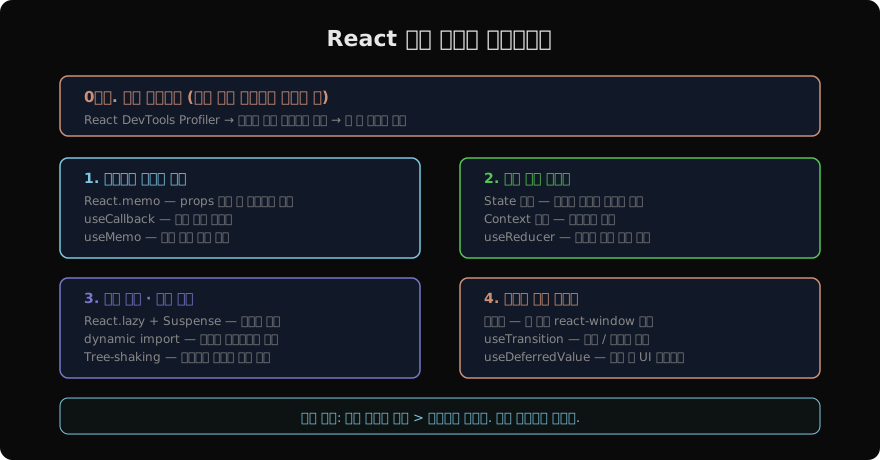
황금 규칙: 먼저 측정하라
측정 없는 최적화 = 추측React DevTools Profiler, Chrome Performance 탭, Lighthouse를 먼저 사용해 실제 병목을 확인한 뒤 최적화를 적용한다. 체감이 없는 컴포넌트에 memo와 useCallback을 남발하면 코드 복잡도만 올라가고 오히려 느려질 수 있다.
1. 불필요한 리렌더 제거
가장 먼저 다룰 영역이다. Profiler에서 필요 없이 자주 리렌더되는 컴포넌트를 찾아 다음 도구를 적용한다.
// React.memo — props가 동일하면 컴포넌트 스킵
const ProductCard = memo(function ProductCard({ product }: ProductCardProps) {
  return <div>{product.name}</div>;
});

// useCallback — 콜백 참조 안정화
const handleDelete = useCallback((id: number) => {
  dispatch({ type: 'DELETE', payload: id });
}, [dispatch]);

// useMemo — 비싼 계산 캐싱
const sortedProducts = useMemo(
  () => [...products].sort((a, b) => a.price - b.price),
  [products],
);
적용 우선순위: 계산이 무거운 컴포넌트, 자주 리렌더되는 리스트 아이템, 부모 렌더와 무관한 사이드바·헤더.
2. 상태 관리 최적화
상태를 올바른 위치에 두는 것만으로도 많은 리렌더를 막을 수 있다.
// ❌ 전역에 둬서 무관한 컴포넌트가 리렌더됨
function App() {
  const [inputValue, setInputValue] = useState('');  // 검색창 상태
  return (
    <>
      <SearchInput value={inputValue} onChange={setInputValue} />
      <ExpensiveDashboard />  {/* inputValue 바뀔 때마다 리렌더 */}
    </>
  );
}

// ✓ 상태를 필요한 컴포넌트 안으로 내림(colocation)
function SearchInput() {
  const [inputValue, setInputValue] = useState('');  // 여기서 관리
  return <input value={inputValue} onChange={(e) => setInputValue(e.target.value)} />;
}
State Colocation: 상태를 실제로 필요한 컴포넌트 트리에서 가장 낮은 곳에 두면 리렌더 범위가 최소화된다.
3. 코드 분할 · 지연 로딩
초기 번들 크기를 줄여 첫 화면 로딩 속도를 개선한다.
import { lazy, Suspense } from 'react';

// 라우트별 코드 분할 — React Router와 조합
const Dashboard = lazy(() => import('./pages/Dashboard'));
const Settings = lazy(() => import('./pages/Settings'));

function App() {
  return (
    <Suspense fallback={<PageSkeleton />}>
      <Routes>
        <Route path="/dashboard" element={<Dashboard />} />
        <Route path="/settings" element={<Settings />} />
      </Routes>
    </Suspense>
  );
}
// 무거운 컴포넌트 지연 로딩
const HeavyChartLibrary = lazy(() =>
import('./components/Chart').then((module) => ({
default: module.AreaChart,
})),
);각 라우트를 별도 청크로 분할하면 초기 번들이 크게 줄어 FCP(First Contentful Paint)가 개선된다.
4. 렌더링 부담 줄이기 — 가상화
수천 개 아이템을 가진 목록은 react-window나 @tanstack/virtual로 뷰포트에 보이는 항목만 렌더링한다.
import { FixedSizeList } from 'react-window';

function VirtualList({ items }: { items: Item[] }) {
  const Row = ({ index, style }: { index: number; style: React.CSSProperties }) => (
    <div style={style}>
      <ItemCard item={items[index]} />
    </div>
  );

  return (
    <FixedSizeList height={600} itemCount={items.length} itemSize={80} width="100%">
      {Row}
    </FixedSizeList>
  );
}
1만 개 아이템도 DOM에는 ~10개만 존재해 메모리·레이아웃 비용이 고정된다.
5. Concurrent 기능으로 인터랙션 부드럽게
React 18의 useTransition과 useDeferredValue로 긴급 업데이트와 비긴급 업데이트를 분리한다.
import { useState, useTransition } from 'react';

function SearchPage() {
  const [query, setQuery] = useState('');
  const [results, setResults] = useState<Result[]>([]);
  const [isPending, startTransition] = useTransition();

  const handleChange = (e: React.ChangeEvent<HTMLInputElement>) => {
    setQuery(e.target.value);  // 긴급: 입력창 즉시 업데이트

    startTransition(() => {
      // 비긴급: 검색 결과는 나중에 업데이트
      setResults(expensiveSearch(e.target.value));
    });
  };

  return (
    <>
      <input value={query} onChange={handleChange} />
      {isPending && <Spinner />}
      <ResultList results={results} />
    </>
  );
}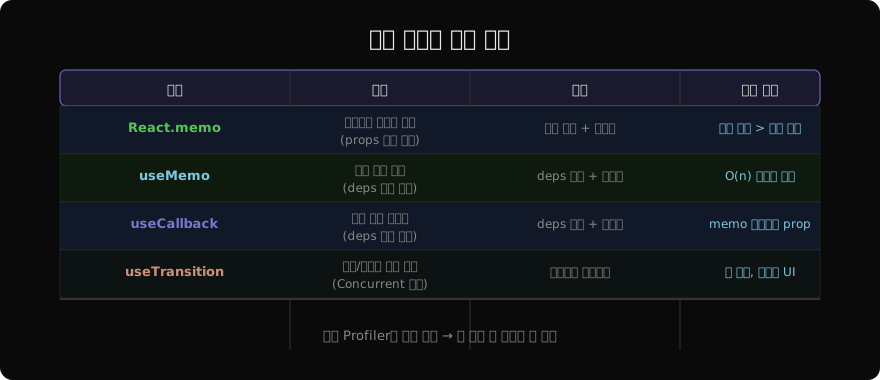
최적화 우선순위 결론
1. 상태를 올바른 위치에 (colocation)
2. 코드 분할로 초기 번들 축소
3. 가상화로 긴 목록 처리
4. Profiler 측정 → memo/useCallback/useMemo 선택 적용
5. useTransition으로 인터랙션 부드럽게
성능 최적화는 코드 복잡도를 높이는 트레이드오프를 수반한다. 실측 데이터 없이 “느릴 것 같다”는 예상만으로 최적화를 미리 적용하지 말자. 다음 글에서는 실측 도구인 React DevTools Profiler를 본격적으로 활용하는 방법을 다룬다.
지난 글: React.memo — 컴포넌트 메모이제이션 완전 정복
다음 글: React DevTools Profiler 활용법
읽어주셔서 감사합니다. 😊
PALDYN / ARTICLE AI
글의 개념, 수식, 코드에 대해 물어보세요.
질문과 관련된 문단을 골라 답변의 문맥으로 사용합니다.생각 중 · 0초