

React DevTools Profiler 활용법
React DevTools Profiler로 실제 렌더 병목을 찾는 방법을 단계별로 설명합니다. 커밋 차트 읽기, 플레임 그래프 분석, 리렌더 원인(Why did this render?) 추적까지 실전 가이드를 제공합니다.
지난 글에서 성능 최적화 전체 그림을 살펴봤다. 그 글에서도 강조했듯이, 최적화는 측정이 먼저다. 이번 글에서는 React 앱의 렌더 병목을 찾는 공식 도구인 React DevTools Profiler를 처음부터 끝까지 파고든다.
React DevTools 설치
React DevTools는 Chrome과 Firefox의 브라우저 확장으로 설치한다. 설치 후 브라우저 개발자 도구에 “Components” 탭과 “Profiler” 탭이 추가된다.
Profiler 탭 기본 구성
Profiler 탭을 열면 세 가지 영역이 있다.
┌─────────────────────────────────────────┐
│  ● (녹화 시작)  ↺ (리셋)  ⚙ (설정)     │  ← 툴바
├──────────────────────────────────────────┤
│  [커밋 바 차트] ──────────────────────   │  ← 각 커밋
├──────────────────────────────────────────┤
│           플레임 그래프 / 랭크드 차트    │  ← 트리
└──────────────────────────────────────────┘커밋(commit)은 React가 화면을 실제로 업데이트한 단위다. 각 인터랙션마다 하나 이상의 커밋이 생긴다.
프로파일링 순서
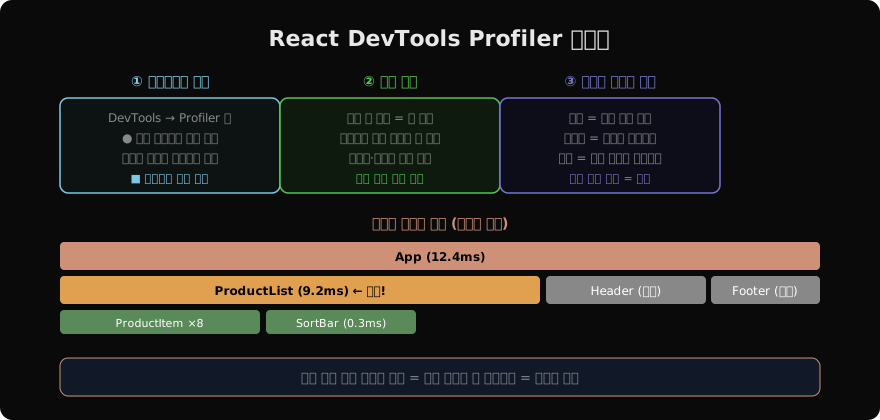
① 녹화 시작
- Profiler 탭 열기
- 왼쪽 상단 ●(기록 시작) 버튼 클릭
- 측정할 인터랙션 수행 (버튼 클릭, 데이터 로드 등)
- ■(기록 중지) 클릭
② 커밋 차트 분석
상단에 막대 차트가 표시된다. 각 막대 = 커밋 1개. 막대가 높을수록 해당 커밋에서 렌더 시간이 더 걸렸다는 의미다.
- 파란색: 빠른 커밋
- 노란색: 중간
- 빨간색·주황색: 느린 커밋 → 우선 분석 대상
③ 플레임 그래프 읽기
느린 커밋을 클릭하면 플레임 그래프가 나타난다.
App (12.4ms)         ← 루트. 가장 넓음
├── ProductList (9.2ms)   ← 병목 후보
│   ├── ProductItem × 8 (0.8ms each)
│   └── SortBar (0.3ms)
└── Header (회색: 스킵됨)- 노란색/주황색 박스: 이번 커밋에서 렌더된 컴포넌트
- 회색 박스: memo 등으로 스킵된 컴포넌트 (렌더 없음)
- 넓은 박스: 렌더 시간이 긴 컴포넌트 → 최적화 후보
박스를 클릭하면 오른쪽 패널에 렌더 시간, props 변화, 리렌더 원인이 표시된다.
”Why did this render?” 설정
가장 유용한 기능인 리렌더 원인 추적을 켜려면 먼저 설정이 필요하다.
⚙ 버튼 클릭
→ "Record why each component rendered while profiling" 체크
이후 프로파일링하면 각 컴포넌트 클릭 시 다음 정보가 표시된다.
Why did ProductCard render?
  Props changed:
    items (old: [...], new: [...])
  Hooks changed:
    useContext (CartContext)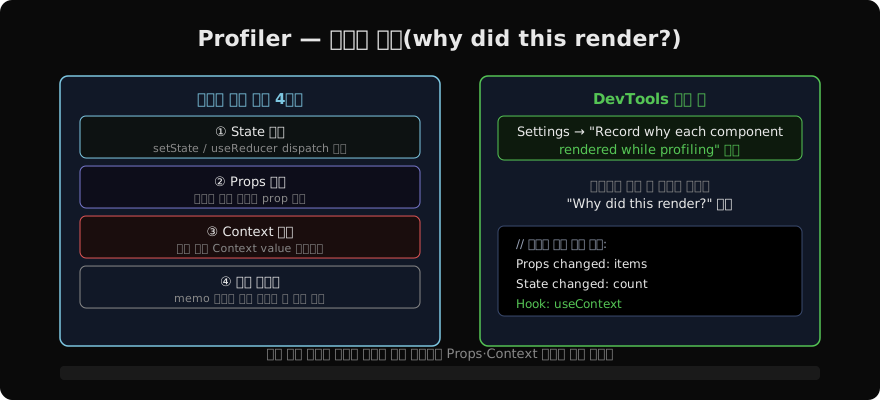
실전 분석 시나리오
시나리오 1: 버튼 클릭 시 느림
커밋 분석: App (15ms) → Cart (12ms) → CartList (11ms) → CartItem × 20
리렌더 원인: CartItem — "Props changed: onClick"
원인: 부모가 리렌더될 때마다 onClick 함수 새 참조 생성
해결: handleRemove = useCallback(...)
시나리오 2: 입력창 타이핑이 버벅임
커밋 분석: Form (8ms) → FilteredList (7ms)
리렌더 원인: FilteredList — "State changed: query"
원인: 타이핑할 때마다 expensiveFilter 재실행
해결: filteredItems = useMemo(() => expensiveFilter(items, query), [items, query])
Ranked 차트 vs Flame 차트
Profiler에는 플레임 그래프 외에 Ranked 차트도 있다.
| 차트 | 표시 기준 | 사용 목적 |
|---|---|---|
| Flame | 컴포넌트 트리 구조 | 어디서 시간이 많이 소요되는지 트리 파악 |
| Ranked | 렌더 시간 내림차순 | 가장 느린 컴포넌트 한눈에 파악 |
빠르게 병목 컴포넌트만 찾으려면 Ranked 차트가 더 편하다.
개발 빌드에서만 사용
React DevTools Profiler는 개발 모드 빌드에서만 정확한 데이터를 제공한다. 프로덕션 빌드는 렌더 추적 코드가 제거되어 있어 측정값이 다를 수 있다. 프로덕션 성능을 측정하려면 react-dom/profiling 빌드를 사용한다.
# Vite 기준: 프로파일링 빌드
vite build --mode profiling
다음 글에서는 긴 목록의 렌더 병목을 근본적으로 해결하는 가상화(Virtualization) 기법을 다룬다.
지난 글: React 성능 최적화 종합 가이드
다음 글: 가상화(Virtualization)로 긴 목록 성능 최적화
읽어주셔서 감사합니다. 😊
PALDYN / ARTICLE AI
글의 개념, 수식, 코드에 대해 물어보세요.
질문과 관련된 문단을 골라 답변의 문맥으로 사용합니다.생각 중 · 0초