

웹 접근성(a11y) — ARIA와 키보드 내비게이션 구현
시맨틱 HTML, ARIA 속성, 키보드 내비게이션, 포커스 관리, 색 대비 기준 등 웹 접근성(a11y)의 핵심 개념과 React에서의 구현 방법을 설명합니다.
지난 글에서 react-i18next로 다국어 지원을 구현했습니다. 이번에는 웹 접근성(Accessibility, a11y)을 다룹니다. 접근성은 시각 장애인이나 운동 장애인만을 위한 것이 아닙니다. 화면 리더, 키보드만 사용하는 고급 사용자, 느린 네트워크 환경의 사용자 모두에게 더 나은 경험을 제공합니다. WCAG(Web Content Accessibility Guidelines) 2.1 AA 수준을 목표로 하는 것이 현재 산업 표준입니다.
시맨틱 HTML이 먼저다
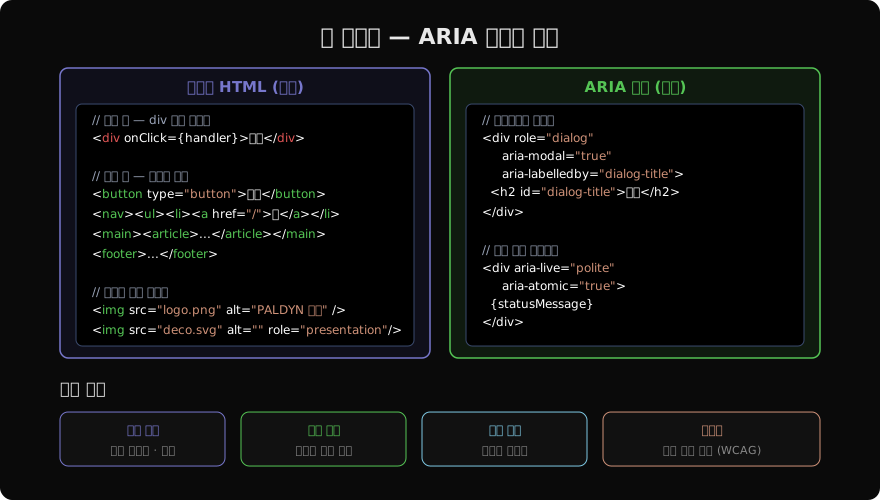
가장 효과적인 접근성 개선은 의미 있는 HTML 요소를 사용하는 것입니다. div와 span으로 모든 것을 만들지 말고, 브라우저와 보조 기술이 이해하는 요소를 선택합니다.
<!-- 나쁜 예 -->
<div class="button" onclick="submit()">제출</div>
<div class="nav">
  <div onclick="goto('/')">홈</div>
</div>

<!-- 좋은 예 -->
<button type="button" onclick="submit()">제출</button>
<nav>
  <ul>
    <li><a href="/">홈</a></li>
    <li><a href="/about">소개</a></li>
  </ul>
</nav>
시맨틱 요소는 키보드 접근(Tab, Enter, Space), 화면 리더 음성 출력, 검색 엔진 색인 모두를 자동으로 처리합니다. div 클릭은 이 세 가지를 모두 직접 구현해야 합니다.
ARIA 속성
시맨틱 HTML만으로 표현할 수 없는 복잡한 UI 패턴에는 ARIA(Accessible Rich Internet Applications) 속성을 추가합니다.
// 커스텀 다이얼로그
<div
  role="dialog"
  aria-modal="true"
  aria-labelledby="dialog-title"
  aria-describedby="dialog-desc"
>
  <h2 id="dialog-title">계정 삭제</h2>
  <p id="dialog-desc">이 작업은 되돌릴 수 없습니다.</p>
  <button>확인</button>
  <button>취소</button>
</div>

// 확장/축소 패널 (아코디언)
<button
  aria-expanded={isOpen}
  aria-controls="panel-1"
>
  자주 묻는 질문
</button>
<div id="panel-1" hidden={!isOpen}>
  답변 내용...
</div>

// 로딩 상태
<button aria-busy={isLoading} disabled={isLoading}>
  {isLoading ? '처리 중...' : '제출'}
</button>
ARIA 사용 원칙: ARIA는 시맨틱 HTML을 보완하는 것입니다. 시맨틱 요소가 있다면 불필요한 ARIA를 추가하지 않습니다(예: <button role="button">은 중복).
라이브 영역 — 동적 콘텐츠 알림
화면이 업데이트될 때 화면 리더에 변화를 알리려면 aria-live를 사용합니다.
function StatusMessage({ message }: { message: string }) {
  return (
    <div
      aria-live="polite"   // 현재 읽는 것이 끝난 후 알림
      aria-atomic="true"   // 전체 영역을 한 번에 읽음
      className="sr-only"  // 시각적으로 숨김, 스크린 리더는 읽음
    >
      {message}
    </div>
  );
}aria-live="assertive"는 긴급 오류 메시지에만 사용합니다. 즉시 읽기를 중단하고 알리므로 남용하면 사용자를 방해합니다.
키보드 내비게이션과 포커스 관리
포커스 트랩 (Focus Trap)
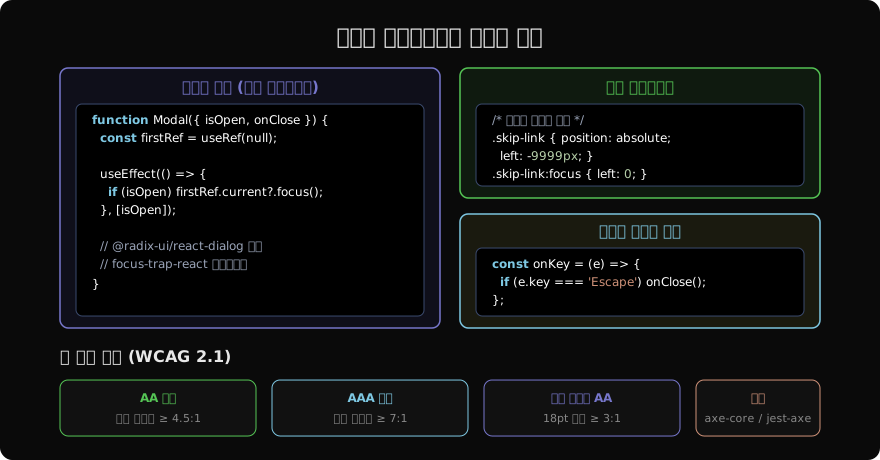
모달이 열렸을 때 Tab 키가 모달 안에서만 순환하도록 합니다. 수동 구현은 복잡하므로 Radix UI나 Headless UI 같은 접근성 지원 라이브러리를 사용하는 것이 현실적입니다.
import * as Dialog from '@radix-ui/react-dialog';

// Radix UI는 포커스 트랩, Escape 닫기, ARIA를 자동 처리
<Dialog.Root open={isOpen} onOpenChange={setIsOpen}>
  <Dialog.Trigger asChild>
    <button>열기</button>
  </Dialog.Trigger>
  <Dialog.Portal>
    <Dialog.Overlay />
    <Dialog.Content>
      <Dialog.Title>제목</Dialog.Title>
      {/* 포커스 자동 이동, Tab 순환, Escape 닫기 내장 */}
    </Dialog.Content>
  </Dialog.Portal>
</Dialog.Root>
스킵 내비게이션
반복되는 내비게이션을 건너뛰고 본문으로 바로 이동하는 링크를 제공합니다.
// App.tsx 최상단에 위치
<a href="#main-content" className="skip-link">
  본문으로 바로 가기
</a>

<main id="main-content">
  {/* 본문 */}
</main>
.skip-link {
position: absolute;
left: -9999px;
}
.skip-link:focus {
left: 0;
top: 0;
z-index: 9999;
padding: 8px 16px;
background: #000;
color: #fff;
}포커스 가시성
브라우저 기본 포커스 아웃라인을 제거(outline: none)하면 키보드 사용자가 현재 위치를 알 수 없습니다. 대신 더 나은 스타일로 교체합니다.
/* 기본 outline 제거 대신 커스텀 포커스 스타일 */
:focus-visible {
  outline: 2px solid #7ec8e3;
  outline-offset: 2px;
}

/* 마우스 클릭 시에는 포커스 링 숨김 (키보드만 표시) */
:focus:not(:focus-visible) {
  outline: none;
}
색 대비와 시각적 접근성
// 색만으로 상태를 전달하지 않기 — 아이콘 또는 텍스트 함께 제공
function FormField({ error }: { error?: string }) {
  return (
    <div>
      <input
        aria-invalid={!!error}
        aria-describedby={error ? 'error-msg' : undefined}
        style={{ borderColor: error ? 'red' : 'gray' }} // 색 + border
      />
      {error && (
        <span id="error-msg" role="alert">
          ⚠ {error} {/* 아이콘 + 텍스트 */}
        </span>
      )}
    </div>
  );
}
WCAG 2.1 AA 기준: 일반 텍스트 4.5:1, 대형 텍스트(18pt+) 3:1 이상의 색 대비가 필요합니다.
자동화 테스트
// jest-axe로 접근성 자동 검사
import { axe, toHaveNoViolations } from 'jest-axe';

expect.extend(toHaveNoViolations);

test('접근성 위반 없음', async () => {
  const { container } = render(<MyComponent />);
  const results = await axe(container);
  expect(results).toHaveNoViolations();
});
자동화 도구로는 모든 접근성 문제의 약 30~40%만 잡을 수 있습니다. 나머지는 실제 화면 리더(NVDA, VoiceOver)로 직접 테스트해야 합니다.
접근성 체크리스트
| 항목 | 방법 |
|---|---|
| 이미지 대체 텍스트 | alt 속성 (장식 이미지는 alt="") |
| 폼 레이블 연결 | <label htmlFor> 또는 aria-label |
| 포커스 순서 논리적 | DOM 순서 = 시각적 순서 |
| 색 대비 4.5:1 | Chrome DevTools / axe |
| 키보드 단독 동작 | Tab + Enter + Space + Escape |
| 에러 메시지 연결 | aria-describedby |
| 동적 변경 알림 | aria-live |
지난 글: 국제화(i18n) — react-i18next로 다국어 지원 구현
다음 글: 다크 모드 — CSS 변수와 prefers-color-scheme 구현
읽어주셔서 감사합니다. 😊
PALDYN / ARTICLE AI
글의 개념, 수식, 코드에 대해 물어보세요.
질문과 관련된 문단을 골라 답변의 문맥으로 사용합니다.생각 중 · 0초