

지식
JavaScript
Permissions API 완전 이해
navigator.permissions.query()로 권한 상태를 조회·모니터링하는 방법, 지원 권한 목록, 권한 요청 타이밍 UX 패턴, 권한 상태별 UI 처리 전략을 정리합니다.
지난 글에서 Notifications API를 살펴봤습니다. 이번에는 여러 브라우저 권한(위치, 알림, 카메라 등)의 상태를 통일된 방식으로 조회하고 감시하는 Permissions API를 정리합니다.
Permissions API란
각 브라우저 API(Geolocation, Notifications, Clipboard 등)는 자체 권한 요청 메커니즘을 갖고 있습니다. 이때 권한 상태를 요청 전에 미리 확인하려면 각 API마다 다른 방법을 써야 해서 불편했습니다. navigator.permissions는 이를 통합된 인터페이스로 해결합니다.
// 권한 상태 조회
const result = await navigator.permissions.query({ name: 'geolocation' });
console.log(result.state); // 'granted' | 'denied' | 'prompt'
권한 상태 세 가지
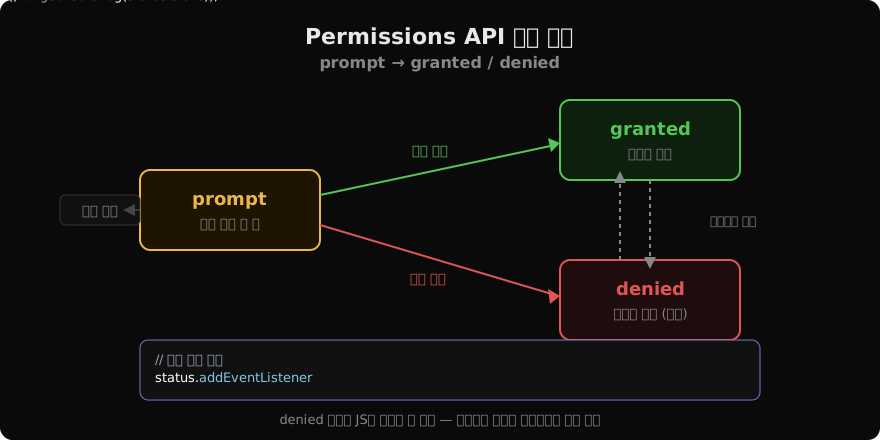
| 상태 | 의미 | 동작 |
|---|---|---|
"prompt" | 아직 결정하지 않음 | 기능 호출 시 권한 다이얼로그 표시 |
"granted" | 사용자가 허가함 | 다이얼로그 없이 즉시 사용 가능 |
"denied" | 사용자가 거부함 | JS로 재요청 불가 — 브라우저 설정에서만 변경 |
조회 가능한 권한 목록
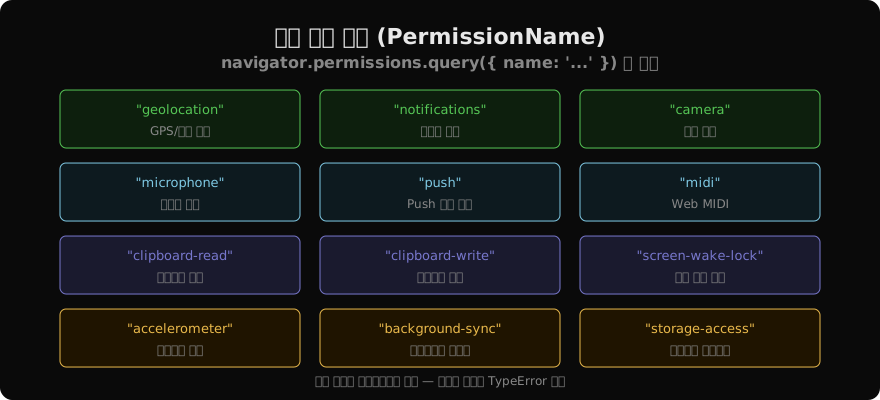
기본 사용 패턴
async function checkPermission(name) {
  try {
    const status = await navigator.permissions.query({ name });
    return status.state; // 'granted' | 'denied' | 'prompt'
  } catch (err) {
    // 미지원 권한 이름이면 TypeError
    console.warn(`'${name}' 권한은 이 브라우저에서 지원되지 않습니다.`);
    return 'unknown';
  }
}

// 여러 권한 동시 확인
async function checkAllPermissions() {
  const names = ['geolocation', 'notifications', 'camera', 'microphone'];
  const results = await Promise.all(
    names.map(async (name) => ({ name, state: await checkPermission(name) }))
  );
  return Object.fromEntries(results.map(({ name, state }) => [name, state]));
}

const perms = await checkAllPermissions();
// { geolocation: 'granted', notifications: 'prompt', camera: 'denied', ... }
권한 변화 실시간 감지
PermissionStatus 객체는 change 이벤트를 지원합니다. 브라우저 설정에서 사용자가 권한을 바꾸면 즉시 감지됩니다.
async function watchPermission(name, onChange) {
  const status = await navigator.permissions.query({ name });
  onChange(status.state); // 초기 상태 즉시 전달

  const handler = () => onChange(status.state);
  status.addEventListener('change', handler);

  // cleanup 함수 반환
  return () => status.removeEventListener('change', handler);
}

// 사용
const cleanup = await watchPermission('notifications', (state) => {
  if (state === 'granted') enableNotificationButton();
  if (state === 'denied') showSettingsGuide();
});

// 컴포넌트 언마운트 시
cleanup();
권한 상태별 UI 전략
async function renderLocationButton(buttonEl) {
  const status = await navigator.permissions.query({ name: 'geolocation' });

  function updateButton(state) {
    switch (state) {
      case 'granted':
        buttonEl.textContent = '내 위치 보기';
        buttonEl.disabled = false;
        break;
      case 'denied':
        buttonEl.textContent = '위치 권한이 차단됨 (설정에서 변경)';
        buttonEl.disabled = true;
        break;
      case 'prompt':
        buttonEl.textContent = '위치 권한 허가 후 보기';
        buttonEl.disabled = false;
        break;
    }
  }

  updateButton(status.state);
  status.addEventListener('change', () => updateButton(status.state));
}
push 권한의 특이점
push 권한은 userVisibleOnly 옵션이 필요합니다.
const pushStatus = await navigator.permissions.query({
  name: 'push',
  userVisibleOnly: true, // 모든 push는 알림으로 표시해야 함
});
console.log(pushStatus.state);
React 훅 — usePermission
import { useState, useEffect } from 'react';

function usePermission(name) {
  const [state, setState] = useState('unknown');

  useEffect(() => {
    let cleanup;
    navigator.permissions
      .query({ name })
      .then((status) => {
        setState(status.state);
        const handler = () => setState(status.state);
        status.addEventListener('change', handler);
        cleanup = () => status.removeEventListener('change', handler);
      })
      .catch(() => setState('unsupported'));

    return () => cleanup?.();
  }, [name]);

  return state; // 'granted' | 'denied' | 'prompt' | 'unknown' | 'unsupported'
}

// 사용
function CameraButton() {
  const cameraState = usePermission('camera');
  if (cameraState === 'denied') return <p>카메라 접근이 차단되었습니다.</p>;
  return <button onClick={startCamera}>카메라 시작</button>;
}
권한 요청 타이밍 베스트 프랙티스
나쁜 패턴: 페이지 로드 즉시 requestPermission() 호출 → 맥락 없는 권한 요청으로 거부율 급증.
좋은 패턴:
permissions.query()로 현재 상태를 먼저 확인합니다."granted"→ 바로 기능 활성화."prompt"→ 사용자가 해당 기능 버튼을 눌렀을 때, 왜 필요한지 설명 후 요청."denied"→ 브라우저 설정 안내 UI를 표시. 절대 재요청하지 않음.
async function handleLocationRequest() {
  const status = await navigator.permissions.query({ name: 'geolocation' });

  if (status.state === 'denied') {
    showToast('브라우저 주소창 왼쪽 자물쇠 아이콘 → 위치 → 허용으로 변경하세요.');
    return;
  }

  // 'granted' 또는 'prompt' → 바로 호출 (prompt면 다이얼로그 뜸)
  navigator.geolocation.getCurrentPosition(onSuccess, onError);
}
브라우저 지원 확인
Permissions API 자체가 없는 환경도 있습니다(일부 WebView, 구형 브라우저).
if (!navigator.permissions) {
  // 직접 기능 호출 시 권한 다이얼로그가 뜨거나 에러가 남
  console.warn('Permissions API 미지원 — 직접 기능 호출로 fallback');
}
지난 글: Notifications API 완전 이해
다음 글: Web Cryptography API 완전 이해
읽어주셔서 감사합니다. 😊
PALDYN / ARTICLE AI
글의 개념, 수식, 코드에 대해 물어보세요.
질문과 관련된 문단을 골라 답변의 문맥으로 사용합니다.생각 중 · 0초