

React 접근성(a11y) 기초 — 스크린 리더와 시맨틱
React 앱을 장애인 사용자도 쓸 수 있게 만드는 접근성 기초를 다룹니다. HTML 시맨틱, ARIA 속성(aria-label, aria-live, role), 색상 대비, 키보드 접근성, 자동 검사 도구까지 실전 예제로 설명합니다.
지난 글에서 모달 구현 코드에 role="dialog", aria-modal="true" 같은 속성이 등장했다. 이 글에서는 그 속성들이 왜 필요한지, 그리고 React 앱 전반에서 접근성(Accessibility, a11y)을 어떻게 챙기는지 체계적으로 설명한다.
접근성이란?
접근성은 시각·청각·운동·인지 장애가 있는 사용자도 웹을 사용할 수 있도록 만드는 것이다. 전 세계 약 15%의 인구가 어떤 형태로든 장애를 가지고 있으며, 고령자·일시적 부상자도 포함하면 그 범위는 더 넓다.
접근성은 “특별한 기능”이 아니라 올바른 HTML과 의미 있는 마크업의 결과물이다.
1. 시맨틱 HTML이 기본
스크린 리더는 HTML 태그의 역할을 기반으로 페이지를 해석한다. 의미에 맞는 태그를 쓰면 ARIA 속성 없이도 접근성이 대부분 확보된다.
// ❌ div로 모든 것을 처리
<div onClick={handleSubmit} className="button">제출</div>

// ✓ 시맨틱 태그 사용
<button onClick={handleSubmit}>제출</button>

// ❌ div로 네비게이션
<div className="nav">
  <div onClick={() => navigate('/home')}>홈</div>
</div>

// ✓ nav + a 태그
<nav>
  <a href="/home">홈</a>
</nav><button>은 Tab 포커스, Enter·Space 클릭, 스크린 리더 “버튼” 안내까지 자동으로 처리해 준다. <div onClick>은 이 모든 것을 직접 구현해야 한다.
2. 핵심 ARIA 속성
HTML 시맨틱만으로 표현할 수 없는 상황에서 ARIA 속성을 사용한다.
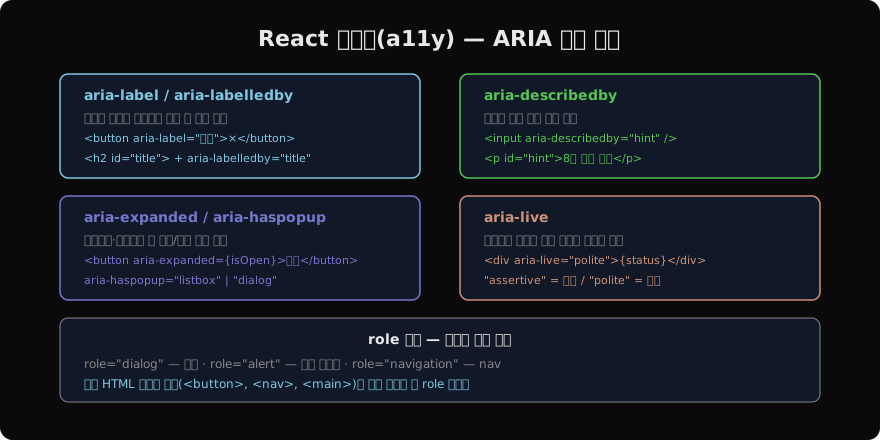
aria-label / aria-labelledby
시각적 텍스트가 없는 요소에 이름을 부여한다.
// 아이콘 버튼 — 텍스트 없음
<button aria-label="검색">
  <SearchIcon />
</button>

// 제목 요소로 레이블 연결
<h2 id="section-title">상품 목록</h2>
<section aria-labelledby="section-title">
  ...
</section>
aria-describedby
요소에 대한 상세 설명을 연결한다.
<label htmlFor="password">비밀번호</label>
<input
  id="password"
  type="password"
  aria-describedby="password-hint"
/>
<p id="password-hint" className="hint">8자 이상, 영문·숫자 조합</p>
aria-expanded
드롭다운·아코디언의 열림 상태를 알려준다.
function Accordion({ title, content }: AccordionProps) {
  const [isOpen, setIsOpen] = useState(false);

  return (
    <div>
      <button
        aria-expanded={isOpen}
        onClick={() => setIsOpen((prev) => !prev)}
      >
        {title}
      </button>
      {isOpen && <div>{content}</div>}
    </div>
  );
}
aria-live
동적으로 업데이트되는 영역을 스크린 리더에 알린다.
// 폼 에러 메시지
<div role="alert" aria-live="assertive">
  {error && <span>{error}</span>}
</div>

// 검색 결과 수 — 즉각 알릴 필요 없음
<div aria-live="polite" aria-atomic="true">
  {resultCount !== null && `${resultCount}개 결과`}
</div>"assertive": 즉시 읽어줌 (에러, 경고)"polite": 현재 읽기가 끝난 후 읽어줌 (상태 메시지)
3. 폼 접근성
React에서 폼은 접근성 실수가 가장 많이 생기는 영역이다.
function SignupForm() {
  const [errors, setErrors] = useState<Record<string, string>>({});

  return (
    <form onSubmit={handleSubmit} noValidate>
      <div>
        <label htmlFor="email">이메일 *</label>
        <input
          id="email"
          type="email"
          required
          aria-required="true"
          aria-invalid={!!errors.email}
          aria-describedby={errors.email ? 'email-error' : undefined}
        />
        {errors.email && (
          <span id="email-error" role="alert">
            {errors.email}
          </span>
        )}
      </div>
    </form>
  );
}
// react-hook-form과 함께
const { register, formState: { errors } } = useForm();
<input
{...register('email', { required: '이메일을 입력해주세요' })}
aria-invalid={!!errors.email}
aria-describedby={errors.email ? 'email-error' : undefined}
/>4. 색상 대비
WCAG AA 기준으로 일반 텍스트는 4.5:1 이상, 대형 텍스트는 3:1 이상 대비를 권장한다.
// ❌ 배경 #0a0a0a에 텍스트 #444444 — 대비 부족
<p style={{ color: '#444444' }}>안내 메시지</p>

// ✓ #888888 이상 사용
<p style={{ color: '#888888' }}>안내 메시지</p>
색상만으로 의미를 전달하면 안 된다.
// ❌ 빨간색만으로 에러 표시
<span style={{ color: 'red' }}>{errorMessage}</span>

// ✓ 아이콘 + 텍스트 병행
<span style={{ color: '#e05555' }}>
  <ErrorIcon aria-hidden="true" /> {errorMessage}
</span>
5. 이미지 alt 텍스트
// ✓ 의미 있는 이미지
<img src="profile.jpg" alt="홍길동 프로필 사진" />

// ✓ 장식용 이미지는 빈 alt
<img src="decoration.png" alt="" />

// ❌ alt 누락 (스크린 리더가 파일명을 읽음)
<img src="complex-chart.png" />

// ✓ 복잡한 차트는 긴 설명
<img
  src="chart.png"
  alt="2024년 분기별 매출"
  aria-describedby="chart-desc"
/>
<p id="chart-desc" className="sr-only">
  1분기 120만원, 2분기 150만원, ...
</p>
자동 검사 도구
# eslint-plugin-jsx-a11y: 정적 분석
npm install -D eslint-plugin-jsx-a11y

# .eslintrc
{ "extends": ["plugin:jsx-a11y/recommended"] }
// 테스트에서 jest-axe 사용
import { axe, toHaveNoViolations } from 'jest-axe';
expect.extend(toHaveNoViolations);
it('has no accessibility violations', async () => {
const { container } = render(<MyForm />);
const results = await axe(container);
expect(results).toHaveNoViolations();
});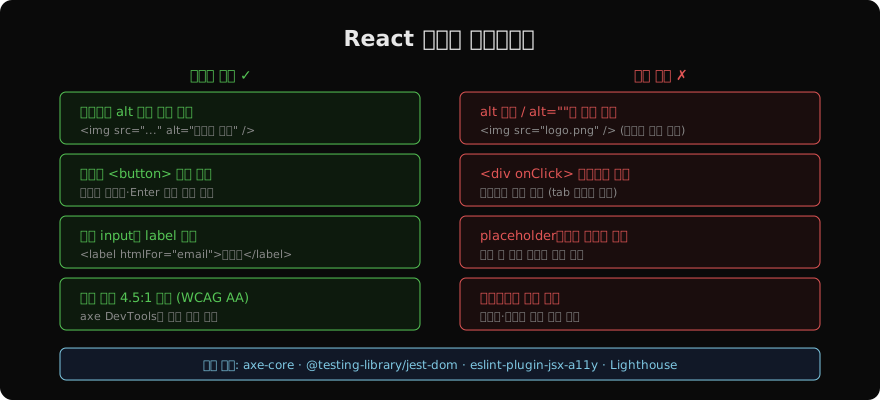
접근성은 “나중에 추가하는 것”이 아니라 컴포넌트를 처음 만들 때부터 시맨틱 태그를 선택하고 aria 속성을 붙이는 습관에서 시작된다. 다음 글에서는 접근성의 핵심 요소 중 하나인 포커스 관리와 키보드 내비게이션을 심화로 다룬다.
지난 글: Portal 심화 — 모달과 토스트 직접 구현
다음 글: 포커스 관리와 키보드 내비게이션
읽어주셔서 감사합니다. 😊
PALDYN / ARTICLE AI
글의 개념, 수식, 코드에 대해 물어보세요.
질문과 관련된 문단을 골라 답변의 문맥으로 사용합니다.생각 중 · 0초