

useOptimistic으로 낙관적 UI 업데이트 구현하기
useOptimistic의 동작 원리, 낙관적 업데이트와 롤백 메커니즘, 리스트 추가/삭제/수정 패턴, Actions와의 통합 방법을 설명합니다.
지난 글에서 useActionState로 Action의 결과 상태를 관리하는 방법을 살펴봤다. 네트워크 요청이 느릴 때 사용자에게 즉각적인 피드백을 주려면 낙관적 업데이트(Optimistic Update) 패턴이 필요하다. React 19는 이를 위해 useOptimistic 훅을 제공한다.
낙관적 업데이트란?
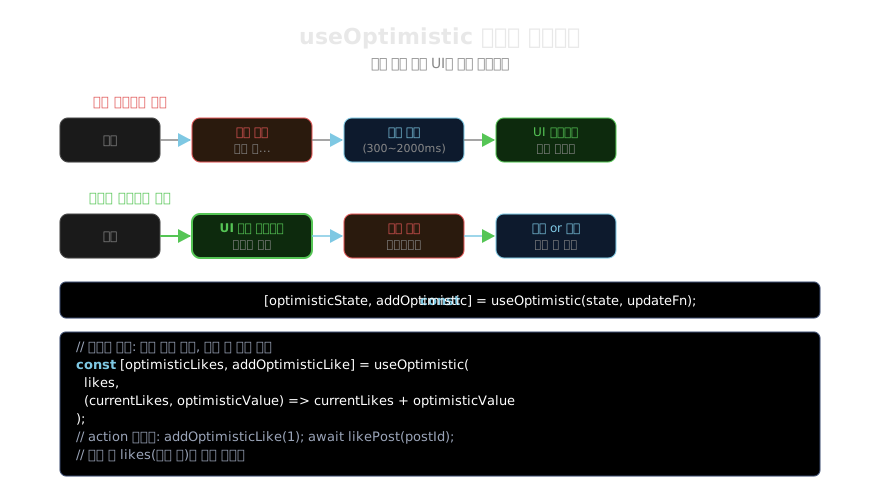
일반적인 서버 요청 흐름은 “클릭 → 서버 요청 → 응답 대기 → UI 업데이트”다. 사용자는 응답이 올 때까지 기다려야 한다. 낙관적 업데이트는 이 순서를 바꾼다.
낙관적 흐름: “클릭 → UI 즉시 업데이트 → 서버 요청(백그라운드) → 성공이면 확정, 실패하면 롤백”
서버 요청이 성공할 것이라고 낙관적으로 가정하고 UI를 먼저 업데이트한다. 요청이 실패하면 자동으로 이전 상태로 돌아간다.
useOptimistic API
const [optimisticState, addOptimistic] = useOptimistic(state, updateFn);state— 실제 서버 데이터 상태updateFn—(currentState, optimisticValue) => newState형태. 낙관적 값으로 임시 상태를 만드는 함수- 반환값:
[낙관적으로 업데이트된 상태, 낙관적 업데이트를 트리거하는 함수]
핵심은 optimisticState와 state가 분리된다는 것이다. state는 서버에서 확인된 실제 값이고, optimisticState는 낙관적으로 계산된 임시 값이다. 렌더링에는 항상 optimisticState를 사용한다.
좋아요 버튼 예제
가장 간단한 예제는 좋아요 버튼이다.
import { useOptimistic, useState } from 'react';
import { startTransition } from 'react';

function LikeButton({ postId, initialLikes }: { postId: string; initialLikes: number }) {
  const [likes, setLikes] = useState(initialLikes);

  const [optimisticLikes, addOptimisticLike] = useOptimistic(
    likes,
    (currentLikes, change: number) => currentLikes + change
  );

  async function handleLike() {
    startTransition(async () => {
      addOptimisticLike(1); // 즉시 +1
      try {
        const confirmed = await likePost(postId);
        setLikes(confirmed.likes); // 서버 확정 값으로 업데이트
      } catch {
        // 에러 시 optimisticLikes가 자동으로 likes로 복원
      }
    });
  }

  return (
    <button onClick={handleLike}>
      ♥ {optimisticLikes} {/* 낙관적 상태로 렌더 */}
    </button>
  );
}addOptimisticLike(1)을 호출하면 optimisticLikes가 즉시 likes + 1이 된다. 서버 요청이 완료되면 setLikes(confirmed.likes)로 서버의 실제 값으로 교체한다.
리스트 항목 추가
할 일 목록에 항목을 추가할 때 낙관적 업데이트를 적용해 보자.
import { useOptimistic, useState, useTransition } from 'react';

type Todo = { id: number; text: string; sending?: boolean };

function TodoList({ initialTodos }: { initialTodos: Todo[] }) {
  const [todos, setTodos] = useState(initialTodos);
  const [isPending, startTransition] = useTransition();

  const [optimisticTodos, addOptimisticTodo] = useOptimistic(
    todos,
    (state, newTodo: Todo) => [...state, newTodo] // 항목 추가
  );

  function handleSubmit(text: string) {
    const tempTodo: Todo = {
      id: Date.now(),
      text,
      sending: true, // "전송 중" 표시용
    };

    startTransition(async () => {
      addOptimisticTodo(tempTodo); // 즉시 목록에 추가
      const saved = await saveTodo(text); // 서버에 저장
      setTodos(current => [...current, saved]); // 서버 응답으로 교체
    });
  }

  return (
    <ul>
      {optimisticTodos.map(todo => (
        <li key={todo.id} style={{ opacity: todo.sending ? 0.5 : 1 }}>
          {todo.text}
          {todo.sending && ' (저장 중...)'}
        </li>
      ))}
    </ul>
  );
}
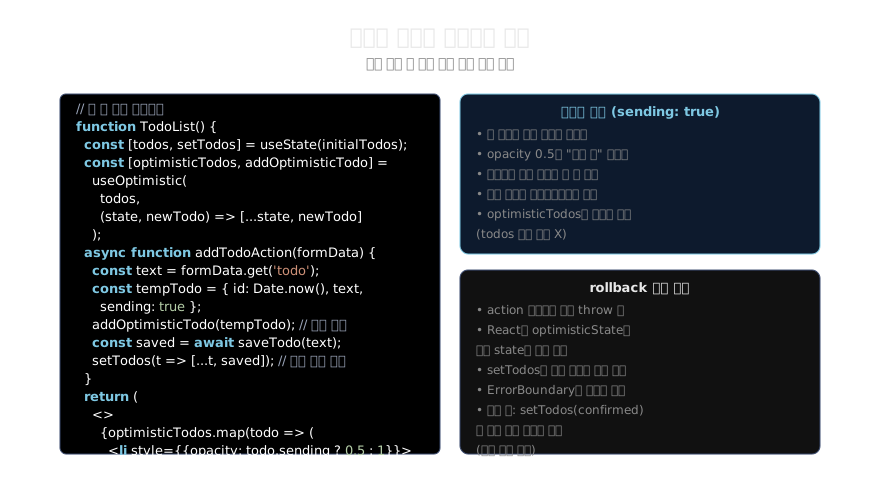
sending: true인 항목을 반투명하게 표시해 “아직 서버에 저장되지 않은 항목”임을 시각적으로 알려준다.
Actions와 함께 사용하기
useOptimistic은 React 19 Actions와 함께 쓸 때 가장 자연스럽다.
function MessageThread({ threadId }: { threadId: string }) {
  const [messages, setMessages] = useState<Message[]>([]);

  const [optimisticMessages, addOptimisticMessage] = useOptimistic(
    messages,
    (state, optimistic: Message) => [...state, optimistic]
  );

  async function sendMessageAction(formData: FormData) {
    const text = formData.get('message') as string;
    const tempMessage: Message = {
      id: crypto.randomUUID(),
      text,
      status: 'sending',
    };

    addOptimisticMessage(tempMessage); // 즉시 표시

    const sent = await sendMessage(threadId, text);
    setMessages(msgs => [...msgs, sent]); // 서버 확정
  }

  return (
    <div>
      <ul>
        {optimisticMessages.map(msg => (
          <li key={msg.id} className={msg.status === 'sending' ? 'pending' : ''}>
            {msg.text}
          </li>
        ))}
      </ul>
      <form action={sendMessageAction}>
        <input name="message" />
        <button type="submit">전송</button>
      </form>
    </div>
  );
}
롤백 처리
Action이 실패하면 optimisticState는 자동으로 원래 state로 돌아간다. React가 이를 자동으로 처리하므로 별도의 롤백 코드가 필요 없다.
async function deleteItem(itemId: string) {
  startTransition(async () => {
    addOptimisticItems(prev => prev.filter(item => item.id !== itemId)); // 즉시 제거
    try {
      await deleteFromServer(itemId);
      setItems(items => items.filter(item => item.id !== itemId)); // 확정
    } catch {
      // 에러 throw 시 optimisticItems가 items로 자동 복원
      // 삭제된 것처럼 보였던 항목이 다시 나타남
    }
  });
}
useOptimistic 사용 시 주의사항
-
반드시
startTransition안에서 호출:addOptimistic은 트랜지션 컨텍스트가 필요하다. Actions(form action={})를 사용하면 자동으로 트랜지션이 생성된다. -
렌더링에
optimisticState사용:state가 아닌optimisticState를 렌더링에 사용해야 한다. -
서버 확정 후
setState호출: Action 성공 후setState로 서버 응답 값을 확정해야 임시 항목이 실제 항목으로 교체된다.
useOptimistic을 사용하면 느린 네트워크에서도 반응형 UI를 구현할 수 있다. 사용자 경험이 크게 개선되는 패턴이다. 다음 글에서는 useFormStatus를 더 자세히 살펴본다.
지난 글: useActionState로 Action 결과 상태 관리하기
다음 글: useFormStatus — 폼 상태를 자식 컴포넌트에서 읽기
읽어주셔서 감사합니다. 😊
PALDYN / ARTICLE AI
글의 개념, 수식, 코드에 대해 물어보세요.
질문과 관련된 문단을 골라 답변의 문맥으로 사용합니다.생각 중 · 0초