

tsc 컴파일러 완전 이해: 파이프라인과 핵심 옵션
TypeScript 컴파일러(tsc)가 .ts 파일을 .js로 변환하는 5단계 파이프라인, 자주 쓰는 컴파일러 옵션, watch 모드와 incremental 컴파일까지 깊이 다룹니다.
지난 글에서 TypeScript 개발 환경을 구성했다. 이번에는 매일 실행하는 tsc 명령어가 내부에서 어떤 일을 하는지 이해해보자. 컴파일러를 이해하면 오류 메시지를 더 잘 해석하고, tsconfig.json을 더 효과적으로 설정할 수 있다.
tsc란 무엇인가
tsc는 TypeScript Compiler의 줄임말이다. TypeScript 코드를 읽어 타입 검사를 수행하고, 순수한 JavaScript를 출력하는 도구다.
# 기본 사용법
tsc                    # tsconfig.json 기반 전체 컴파일
tsc file.ts            # 단일 파일 컴파일 (tsconfig 무시)
tsc --watch            # 파일 변경 감지 자동 컴파일
tsc --noEmit           # 타입 검사만 (파일 출력 없음)
tsc --version          # 설치된 tsc 버전 확인
tsc 내부 파이프라인
TypeScript 컴파일러는 5단계를 거쳐 .ts를 .js로 변환한다.
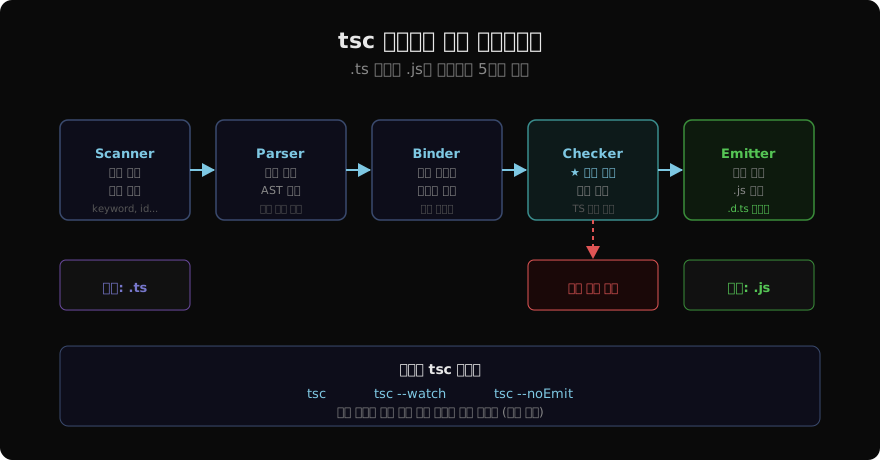
1단계: Scanner (스캐너/렉서)
소스 코드를 읽어 토큰(Token) 스트림으로 분해한다. function, const, "hello", 42 같은 기본 단위를 인식한다.
function greet(name: string): string {
↓ 토큰화
[keyword:function] [identifier:greet] [(] [identifier:name] [:] [keyword:string] [)] ...
2단계: Parser (파서)
토큰 스트림을 구문 분석해 AST(Abstract Syntax Tree, 추상 구문 트리)를 생성한다. AST는 코드의 구조를 트리 형태로 표현한 것이다.
// 이 코드의 AST (간략화)
function add(a: number, b: number): number {
  return a + b;
}

// AST 노드:
// FunctionDeclaration
//   name: Identifier (add)
//   parameters: [
//     Parameter (a: number),
//     Parameter (b: number)
//   ]
//   returnType: TypeReference (number)
//   body: Block
//     ReturnStatement: BinaryExpression (a + b)
3단계: Binder (바인더)
AST를 순회하며 심볼 테이블을 만든다. 각 변수, 함수, 클래스가 어떤 스코프에 속하는지 확인하고, 선언과 사용처를 연결한다.
4단계: Checker (타입 검사기)
TypeScript의 핵심이다. 바인더가 만든 심볼 테이블을 기반으로 타입 추론과 타입 호환성 검사를 수행한다. 타입 오류가 여기서 발견된다.
function multiply(a: number, b: number): number {
  return a + b;  // 타입적으로는 OK (number + number = number)
}

multiply("hello", 2);  // Checker가 오류 감지:
// Error TS2345: Argument of type 'string' is not assignable to parameter of type 'number'
5단계: Emitter (이미터)
타입 검사를 통과한 코드에서 타입 어노테이션을 제거하고 JavaScript 파일을 생성한다. declaration: true 옵션이면 .d.ts 파일도 생성한다.
자주 쓰는 tsconfig 옵션
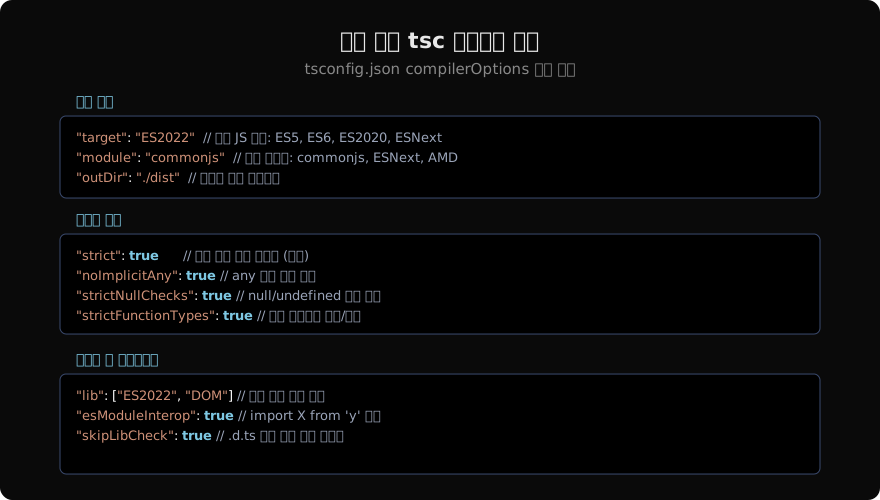
출력 제어 옵션
{
  "compilerOptions": {
    "target": "ES2022",     // 출력 JS 버전
    "module": "commonjs",   // 모듈 시스템
    "outDir": "./dist",     // 출력 디렉터리
    "rootDir": "./src",     // 소스 루트
    "declaration": true,    // .d.ts 생성
    "declarationMap": true, // .d.ts 소스맵
    "sourceMap": true,      // .js.map 생성
    "removeComments": true  // 주석 제거
  }
}
엄격도 옵션
{
  "compilerOptions": {
    "strict": true,                    // 아래 옵션 전체 활성화
    "noImplicitAny": true,             // any 암묵 추론 금지
    "strictNullChecks": true,          // null/undefined 분리
    "strictFunctionTypes": true,       // 함수 파라미터 공변/반변
    "noImplicitReturns": true,         // 모든 경로에서 반환 강제
    "noFallthroughCasesInSwitch": true // switch 폴스루 금지
  }
}
모듈 해석 옵션
{
  "compilerOptions": {
    "moduleResolution": "bundler",       // Vite/webpack 환경
    "baseUrl": ".",                      // 절대 경로 기준점
    "paths": {
      "@/*": ["src/*"]                   // 경로 별칭
    },
    "esModuleInterop": true,             // CommonJS 호환 import
    "allowSyntheticDefaultImports": true // default import 허용
  }
}
Watch 모드
개발 중 파일 변경마다 수동으로 tsc를 실행하는 건 번거롭다. Watch 모드를 사용하면 파일 변경 즉시 자동으로 재컴파일된다.
# Watch 모드 시작
tsc --watch
# 또는
tsc -w

# 출력 예시
[11:23:45] Starting compilation in watch mode...
[11:23:46] Found 0 errors. Watching for file changes.
[11:23:52] File change detected. Starting incremental compilation...
[11:23:53] Found 0 errors. Watching for file changes.
Incremental 컴파일
프로젝트가 커지면 전체 재컴파일이 느려진다. incremental: true로 이전 컴파일 결과를 캐시해 변경된 파일만 다시 컴파일한다.
{
  "compilerOptions": {
    "incremental": true,
    "tsBuildInfoFile": ".tsbuildinfo"  // 캐시 파일 위치
  }
}
# 첫 컴파일: 전체 (느림)
tsc # 5초
# 이후 컴파일: 변경분만 (빠름)
tsc # 0.3초tsc 오류 메시지 읽는 법
TypeScript 오류는 처음에는 낯설지만, 패턴을 알면 쉽게 해석된다.
src/app.ts:15:3 - error TS2322: Type 'string' is not assignable to type 'number'.

15     count = "hello";
       ~~~~~

   src/app.ts:12:7
   12   let count: number = 0;
            ~~~~~~~~~~~~~~~
'count' is declared here.src/app.ts:15:3: 파일명:줄번호:컬럼번호TS2322: TypeScript 오류 코드 (검색 가능)- 오류 메시지: 무엇이 문제인지
- 하위 줄: 관련 선언 위치
오류 코드로 검색하면 자세한 설명과 해결책을 바로 찾을 수 있다. TS2322 typescript로 검색해보자.
커맨드라인 옵션 vs tsconfig.json
대부분의 옵션은 두 가지 방식으로 설정할 수 있다.
# 커맨드라인 플래그 (일회성)
tsc --target ES2022 --strict --outDir dist src/index.ts

# tsconfig.json (프로젝트 기본값 — 권장)
{
  "compilerOptions": {
    "target": "ES2022",
    "strict": true,
    "outDir": "dist"
  }
}
커맨드라인 플래그는 tsconfig.json 설정을 덮어쓴다. CI/CD에서 특정 옵션을 오버라이드할 때 유용하다.
타입 선언 파일(.d.ts) 생성
라이브러리를 배포할 때는 .d.ts 파일이 필요하다. 이 파일은 JavaScript 구현 없이 타입 정보만 포함한다.
// src/utils.ts
export function add(a: number, b: number): number {
  return a + b;
}
tsc --declaration
# dist/utils.js + dist/utils.d.ts 생성// dist/utils.d.ts (자동 생성)
export declare function add(a: number, b: number): number;이 .d.ts 파일 덕분에 npm에 배포한 JavaScript 패키지도 TypeScript 사용자가 타입 정보를 활용할 수 있다.
정리
tsc 컴파일러는 Scanner → Parser → Binder → Checker → Emitter 5단계를 거쳐 .ts를 .js로 변환한다. Checker 단계가 TypeScript의 핵심이며, 여기서 타입 오류가 발견된다. Watch 모드와 Incremental 컴파일로 개발 속도를 높이고, tsconfig.json으로 프로젝트에 맞는 설정을 유지하자.
지난 글: TypeScript 개발 환경 설치: Node.js부터 tsconfig까지
다음 글: TypeScript Playground: 설치 없이 브라우저에서 실험하기
읽어주셔서 감사합니다. 😊
PALDYN / ARTICLE AI
글의 개념, 수식, 코드에 대해 물어보세요.
질문과 관련된 문단을 골라 답변의 문맥으로 사용합니다.생각 중 · 0초