

TypeScript Playground: 설치 없이 브라우저에서 실험하기
TypeScript Playground의 핵심 기능 6가지를 완전히 파악합니다. 실시간 타입 검사, JS 출력 확인, 컴파일러 옵션 조정, URL 공유 기능을 활용해 TypeScript 학습과 디버깅을 가속화하세요.
지난 글에서 tsc 컴파일러의 내부 동작을 이해했다. 새로운 타입 개념을 배울 때마다 로컬 환경에서 파일 생성 → 컴파일 → 실행을 반복하는 건 번거롭다. TypeScript Playground를 사용하면 브라우저에서 즉시 실험할 수 있다.
TypeScript Playground란
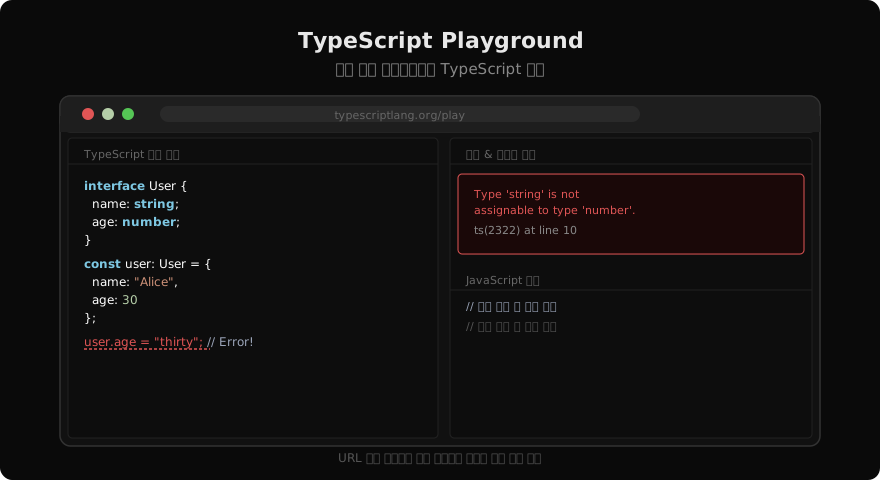
TypeScript Playground는 typescriptlang.org/play에서 접근할 수 있는 공식 온라인 편집기다. 별도 설치 없이 TypeScript 코드를 작성하고, 타입 검사 결과와 컴파일된 JavaScript를 실시간으로 확인할 수 있다.
핵심 기능 6가지
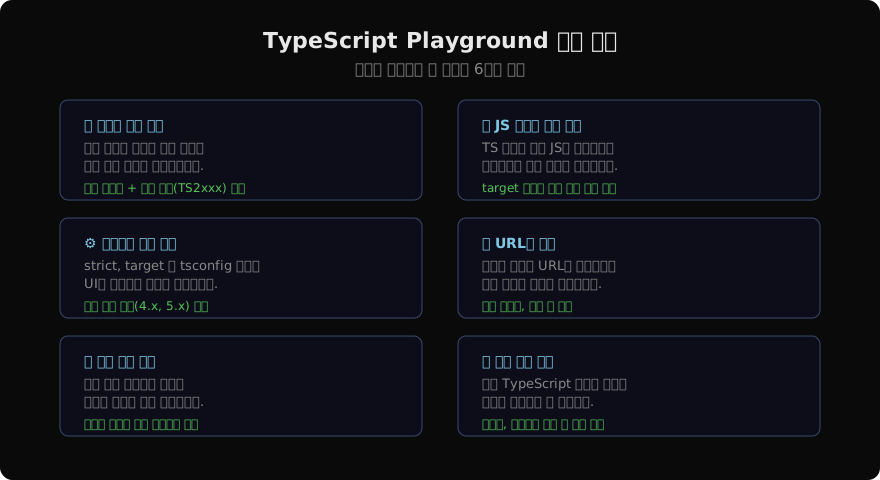
1. 실시간 타입 검사
코드를 입력하는 즉시 오류를 빨간 밑줄로 표시한다. 오류 위에 마우스를 올리면 상세 오류 메시지와 오류 코드(TS2xxx)가 나타난다.
// 입력하면서 즉시 오류 확인
interface User {
  name: string;
  age: number;
}

const user: User = {
  name: "Alice",
  age: "30"  // 빨간 밑줄 — Type 'string' is not assignable to type 'number'
};
2. JavaScript 컴파일 결과 확인
우측 패널에서 TypeScript가 어떤 JavaScript로 변환되는지 실시간으로 볼 수 있다.
// TypeScript 입력
class Animal {
  constructor(private name: string) {}

  speak(): string {
    return `${this.name}이(가) 울었습니다.`;
  }
}
// JavaScript 출력 (ES2022 target)
class Animal {
constructor(name) {
this.name = name; // private 키워드 제거됨
}
speak() {
return `${this.name}이(가) 울었습니다.`;
}
}
// ES5 target으로 변경하면?
var Animal = /** @class */ (function () {
function Animal(name) {
this.name = name;
}
// ... ES5 방식의 클래스 에뮬레이션
});target 옵션을 바꿔가며 출력 코드가 어떻게 달라지는지 비교해볼 수 있다.
3. 컴파일러 옵션 조정
Playground 상단의 설정 패널에서 strict, target, noImplicitAny 같은 옵션을 켜고 끌 수 있다.
// strict: false 에서는 이게 허용됨
let x;         // any 타입으로 추론
x = 42;
x = "hello";   // 오류 없음

// strict: true 로 바꾸면 즉시 오류
let x;         // Error: Variable 'x' implicitly has an 'any' type
옵션을 바꿔가며 동작 차이를 직접 실험하는 건 타입 시스템을 이해하는 가장 좋은 방법이다.
4. URL로 코드 공유
Playground의 가장 실용적인 기능이다. 작성한 코드가 URL에 인코딩되어 링크 하나로 공유할 수 있다.
https://www.typescriptlang.org/play?#code/JYWwDg9gTgLgBAQwB7AgZzgMyhEcDkAJgHYBuAviAM...GitHub 이슈 리포트, Stack Overflow 질문, 팀 슬랙 채널에서 코드를 공유할 때 매우 편리하다. 링크를 받은 사람이 클릭하면 완전히 동일한 코드와 설정이 로드된다.
5. 타입 정의 확인
심볼 위에 마우스를 올리면 TypeScript가 추론한 타입을 팝업으로 보여준다. 복잡한 제네릭 타입을 디버깅할 때 특히 유용하다.
const users = [
  { id: 1, name: "Alice", role: "admin" as const },
  { id: 2, name: "Bob", role: "user" as const }
];

// users 위에 마우스를 올리면:
// const users: { id: number; name: string; role: "admin"; }[]
//            | { id: number; name: string; role: "user"; }[]
// 라고 표시됨

const firstUser = users[0];
// firstUser 위에 마우스 → 추론된 정확한 타입 확인
6. 예제 코드 모음
상단 메뉴의 “Examples”에서 TypeScript 공식 예제를 직접 불러와 실행해볼 수 있다. 제네릭, 유틸리티 타입, 데코레이터 등 다양한 예제가 있다.
Playground 활용 팁
빠른 타입 실험
새로운 타입 기능을 배울 때 Playground에서 먼저 실험해보자.
// 조건부 타입 동작 확인
type NonNullable<T> = T extends null | undefined ? never : T;

type A = NonNullable<string | null | undefined>;
// A 위에 마우스 → string 으로 표시됨
// null | undefined가 never로 걸러짐
오류 재현
동료나 커뮤니티에 질문할 때 오류를 Playground로 재현해서 공유하면 훨씬 정확한 도움을 받을 수 있다.
// 이런 식으로 최소 재현 코드(MCVE)를 만들어 공유
interface Repo<T> {
  data: T;
  loading: boolean;
}

function useRepo<T>(): Repo<T> {
  // Error TS2741 발생 — 왜인지 모르겠어요
  return { loading: false };  // 'data' 프로퍼티 누락
}
버전별 동작 비교
Playground는 TypeScript의 여러 버전을 선택할 수 있다. 특정 기능이 어느 버전부터 지원됐는지 확인하거나, 버전 업그레이드 전 호환성을 검증할 때 사용한다.
ts-node REPL (로컬 환경)
Playground가 온라인 도구라면, 로컬에서 REPL(Read-Eval-Print-Loop)을 쓰고 싶을 때는 ts-node의 인터랙티브 모드를 사용한다.
# ts-node REPL 시작
npx ts-node

# 프롬프트에서 코드 입력
> const arr: number[] = [1, 2, 3]
> arr.map(x => x * 2)
[2, 4, 6]
> arr.push("hello")
// Error: Argument of type 'string' is not assignable to parameter of type 'number'
Playground vs 로컬 환경
| 항목 | TypeScript Playground | 로컬 환경 (ts-node) |
|---|---|---|
| 설치 | 필요 없음 | Node.js + ts-node |
| 공유 | URL 링크 한 줄 | 파일 첨부 필요 |
| 파일 저장 | URL에 인코딩 | 파일 시스템 |
| npm 패키지 | 일부 지원 | 완전 지원 |
| IDE 통합 | 없음 | VS Code 등 |
| 빠른 실험 | ✓ 최적 | 가능하지만 다소 번거로움 |
정리
TypeScript Playground는 학습, 디버깅, 공유 모두에 강력한 도구다. 새로운 개념을 배울 때는 Playground에서 먼저 실험하고, 동작을 이해한 뒤 로컬 프로젝트에 적용하는 워크플로우를 추천한다. 다음 글에서는 드디어 첫 번째 TypeScript 프로그램을 실제로 작성해본다.
지난 글: tsc 컴파일러 완전 이해: 파이프라인과 핵심 옵션
다음 글: 첫 번째 TypeScript 프로그램: Hello World부터 타입 추론까지
읽어주셔서 감사합니다. 😊
PALDYN / ARTICLE AI
글의 개념, 수식, 코드에 대해 물어보세요.
질문과 관련된 문단을 골라 답변의 문맥으로 사용합니다.생각 중 · 0초